SQL Server 2012安装教程
下载SQL Server 2012安装包
SQL Server 2012下载链接:https://pan.baidu.com/s/1Z_m4CRSoshSEMye3GujY6w 提取码:qsnk
安装SQL Server 2012
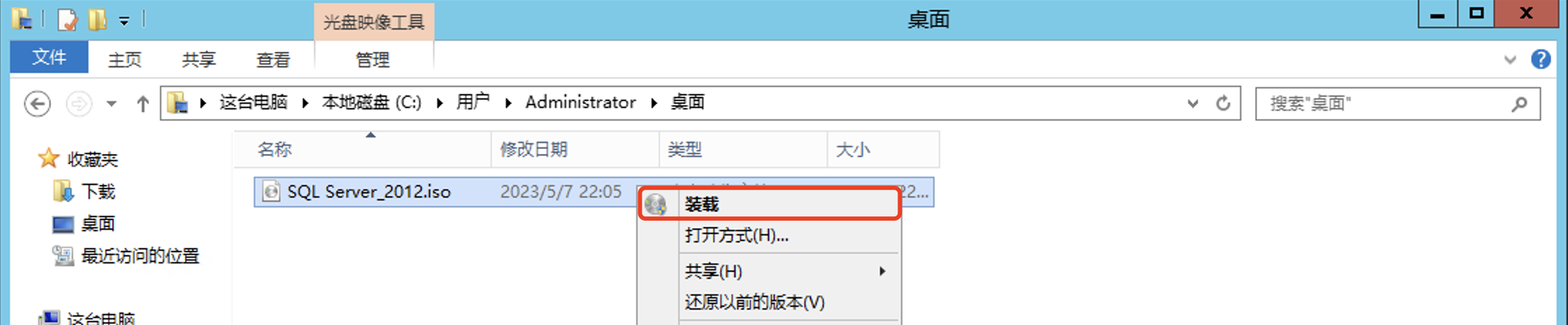
- 右键单击SQL Server 2012安装包,选择“
装载”
说明
直接双击安装包也可自动装载
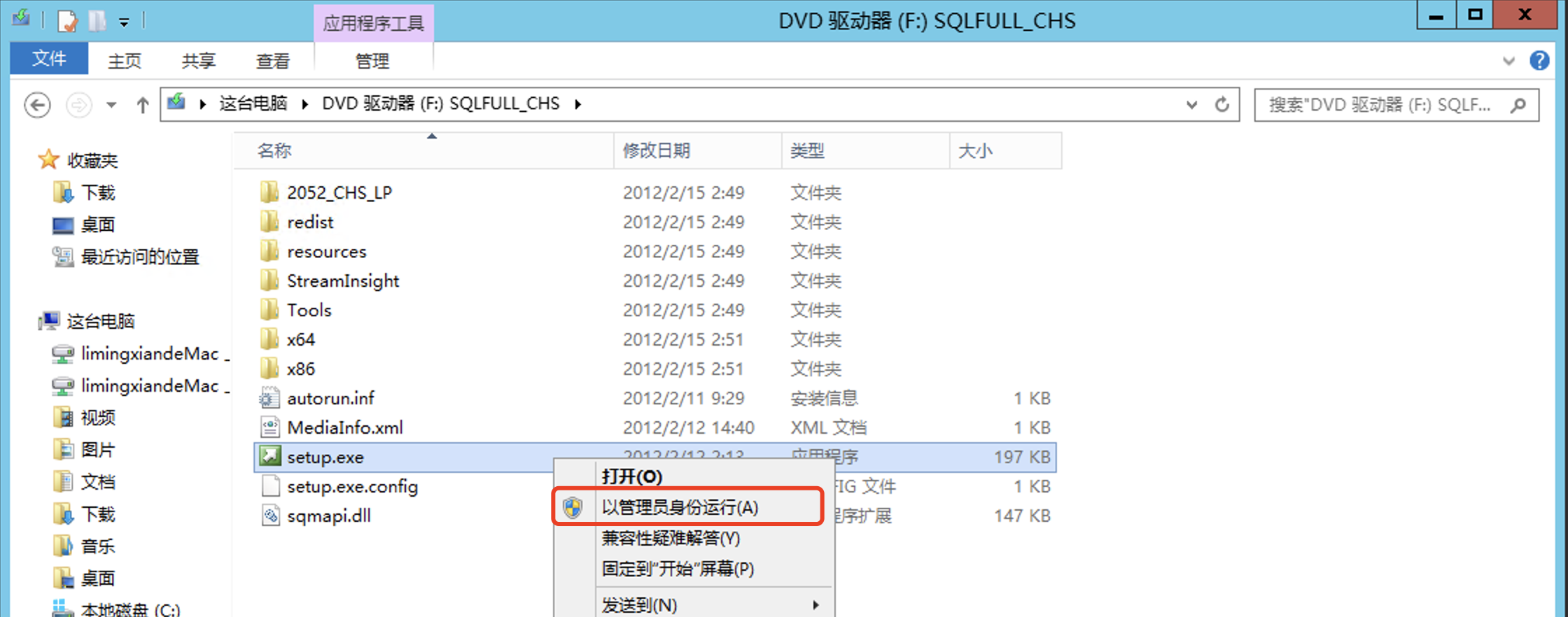
- 右键单击“
setup.exe”,选择“以管理员身份运行”
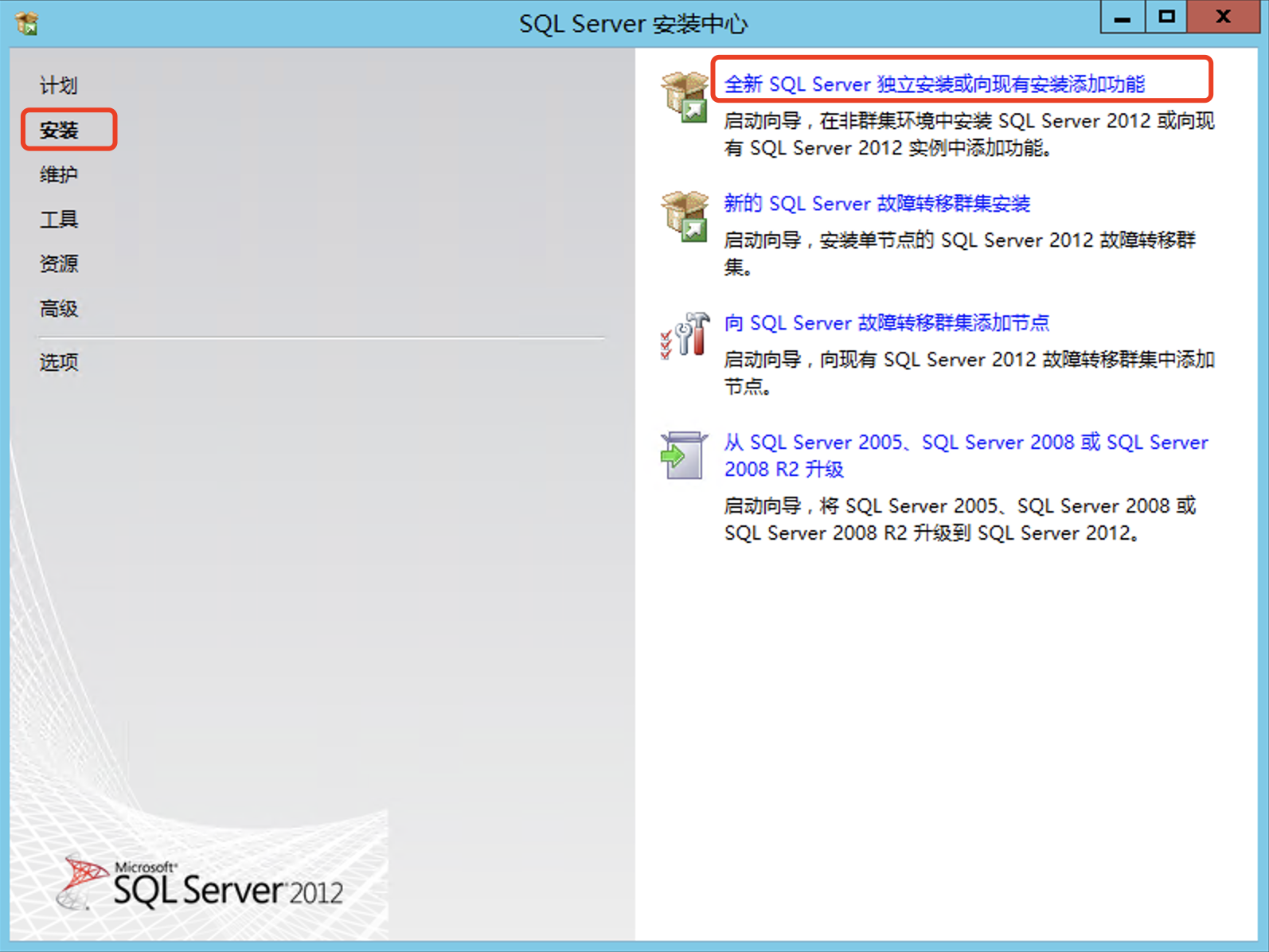
- 进入SQL Server安装中心,单击左侧项目中的“
安装”,然后单击右侧的“全新SQL Server独立安装或向现有安装添加功能”
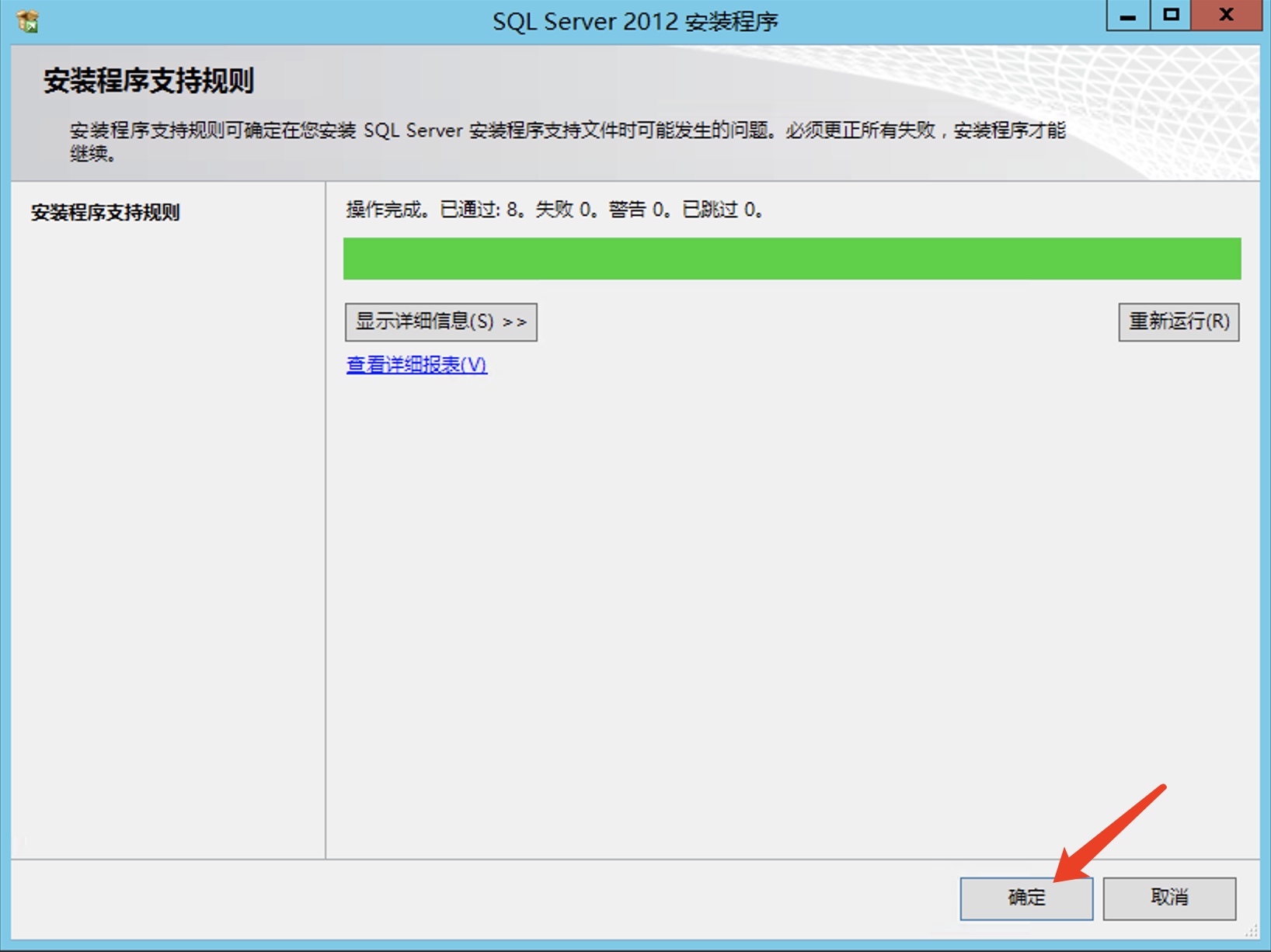
- 系统检测安装程序所需要的所有支持规则,全部通过后单击“
确定”
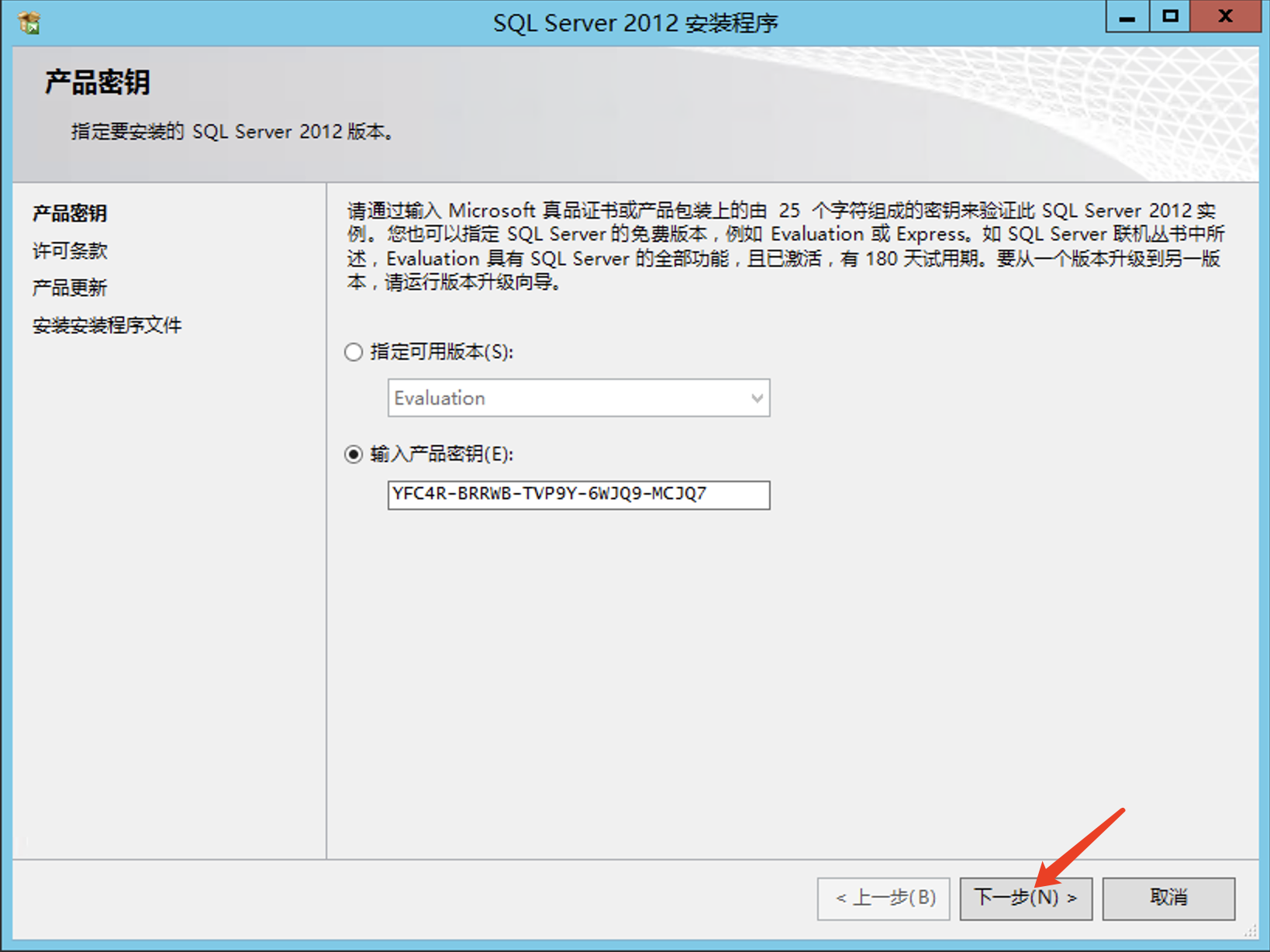
- 选择安装版本,输入产品密钥,密钥这里是自动带出的,单击“
下一步”即可
说明
Evaluation是试用版,有180天的使用限制,具有SQL Server的全部功能;Express是简装版,免费的,部分功能缺失,例如维护计划功能
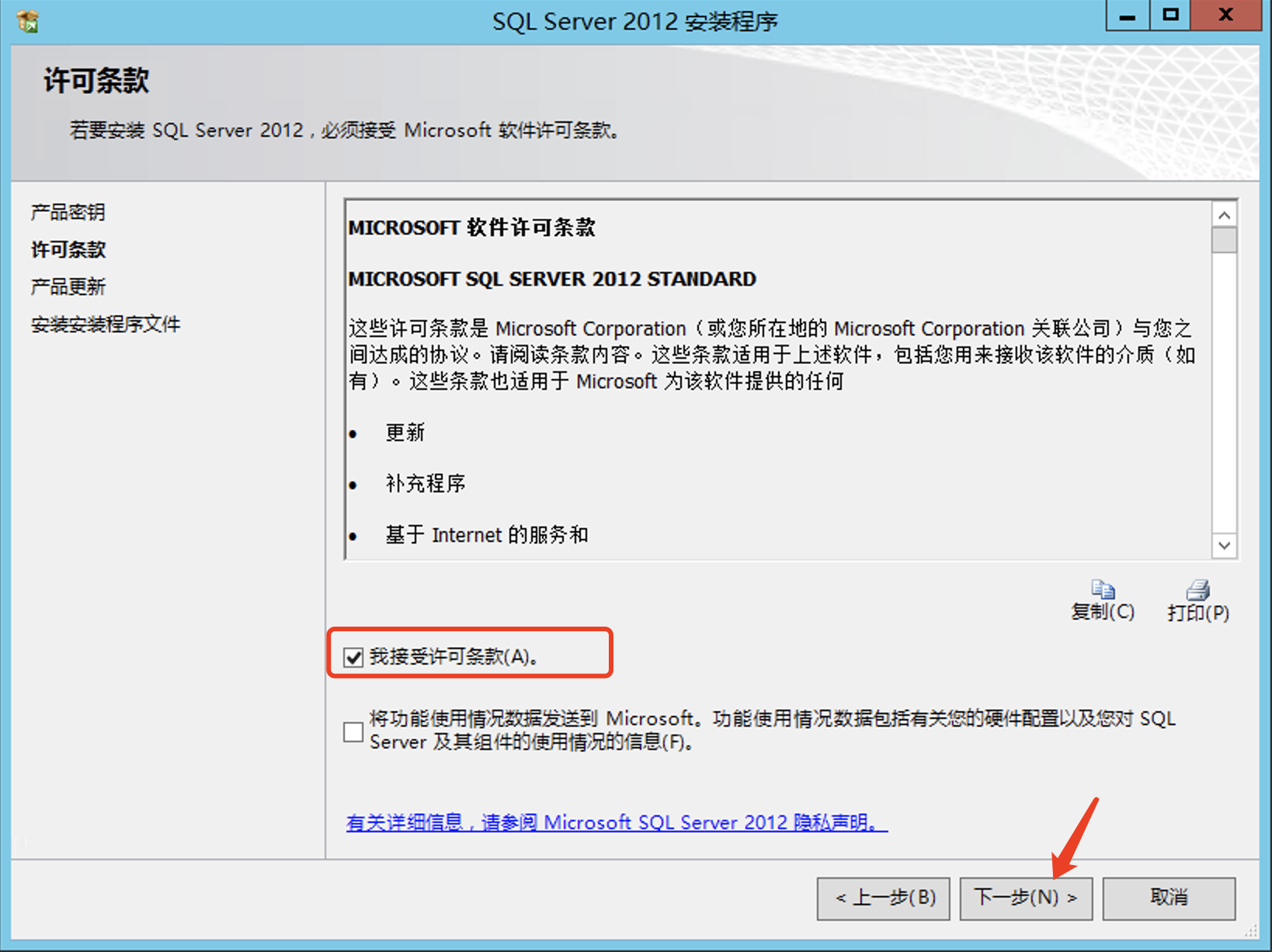
- 勾选“
我接受许可条款”,单击“下一步”
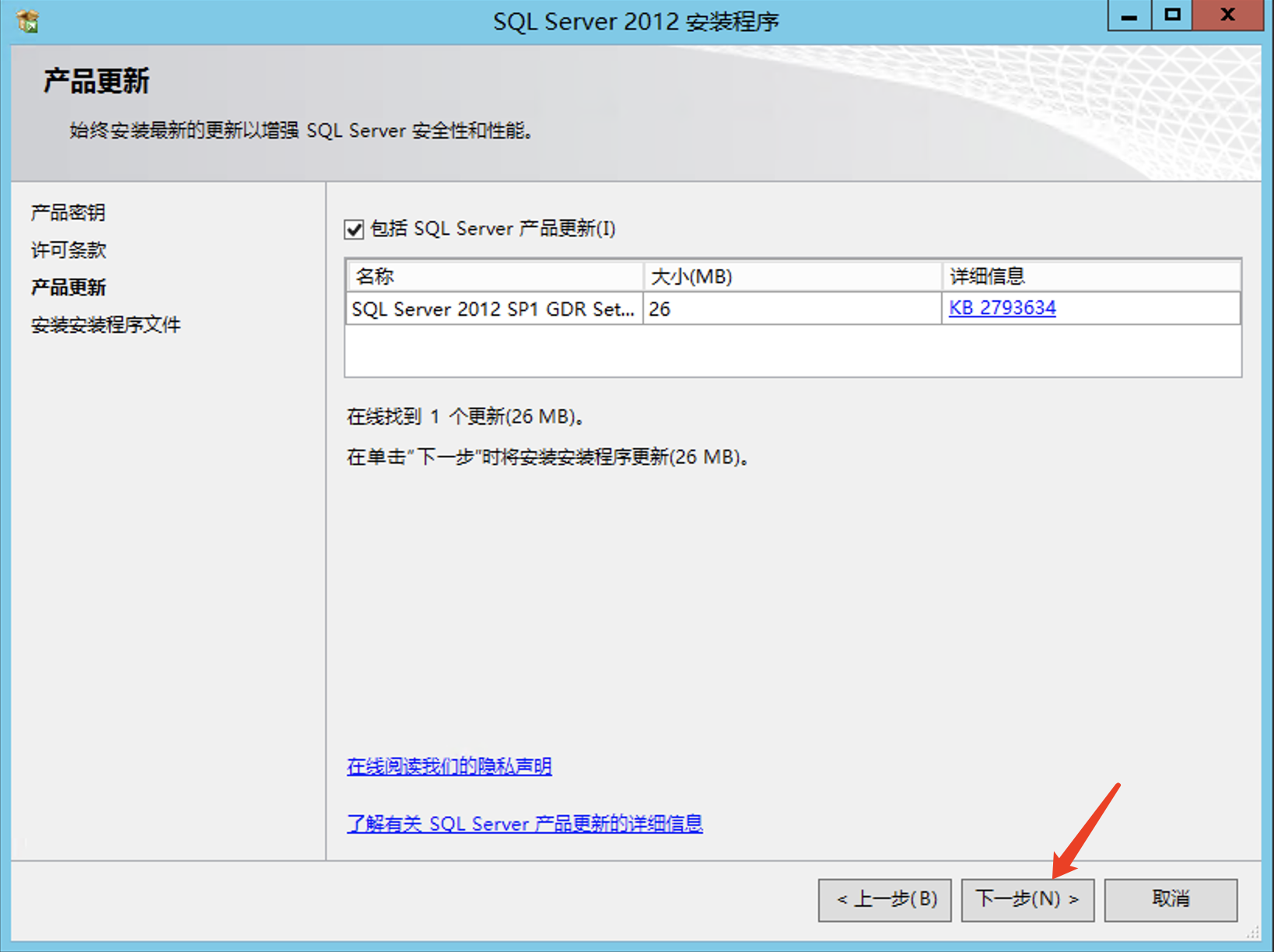
- 系统检测是否有SQL Server产品更新,若有,在单击“
下一步”时将安装安装程序更新
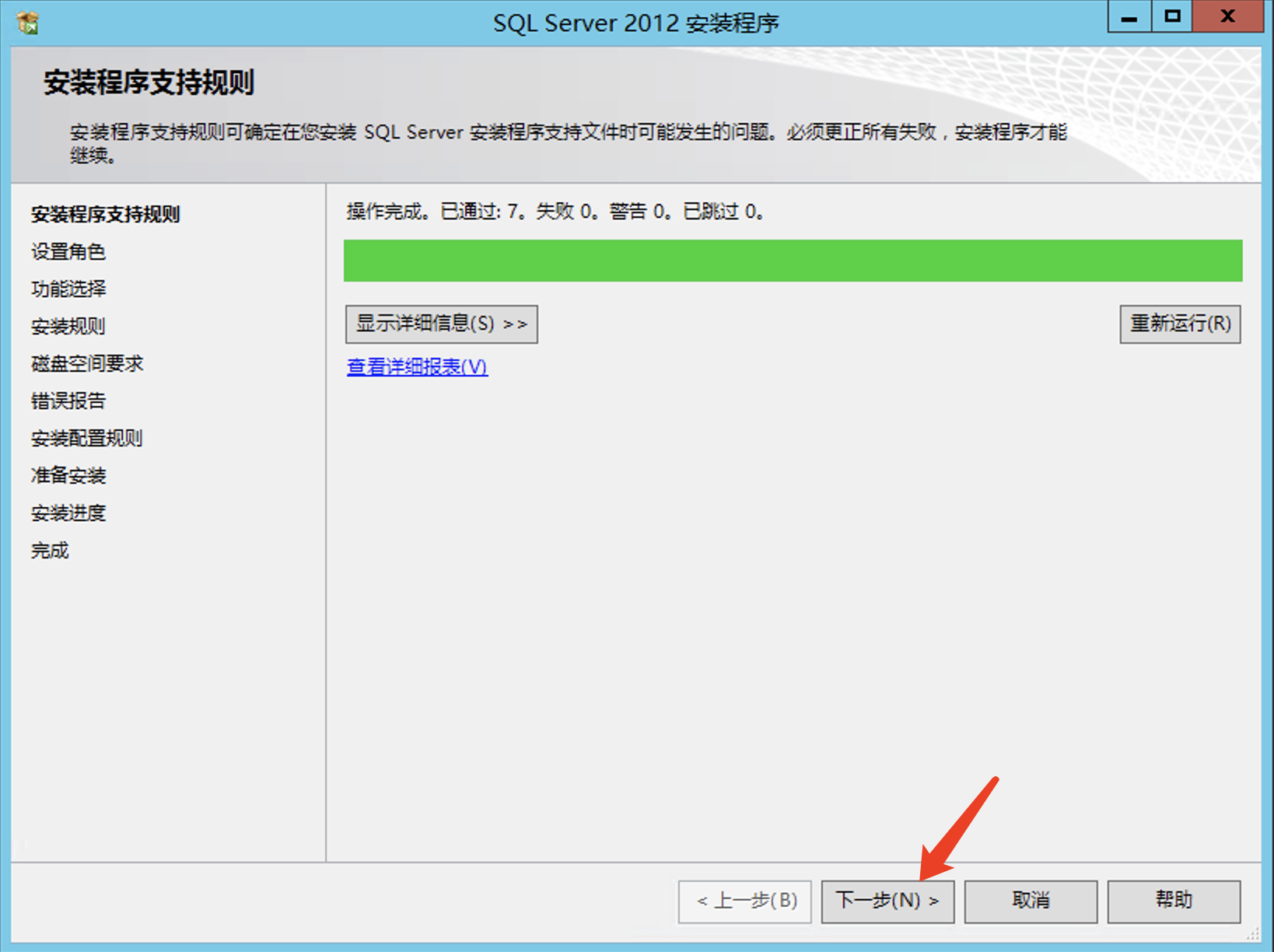
- 系统再一次检测安装程序所需要的所有支持规则,全部通过后单击“
下一步”
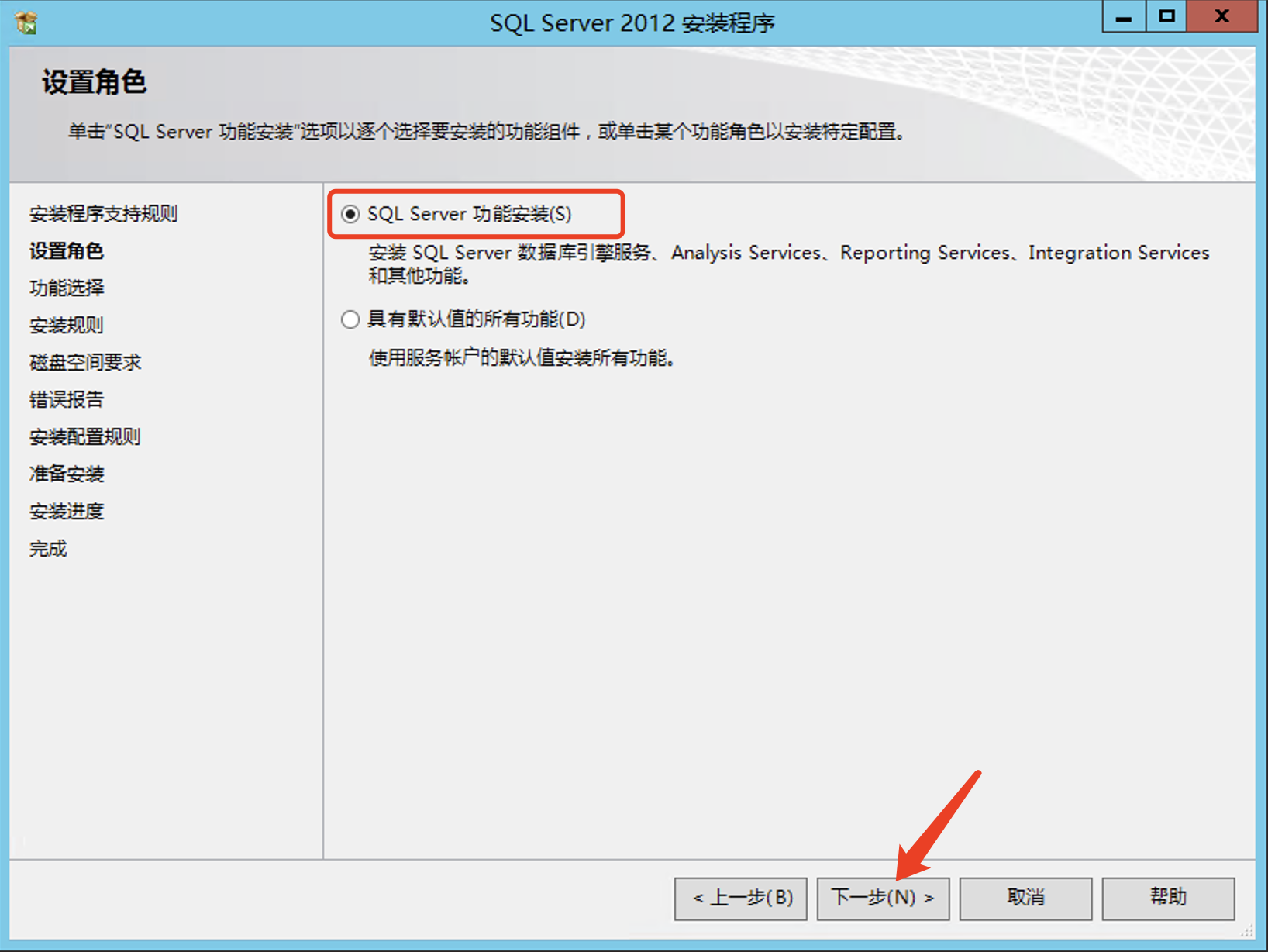
- 选择“
SQL Server功能安装”,单击“下一步”
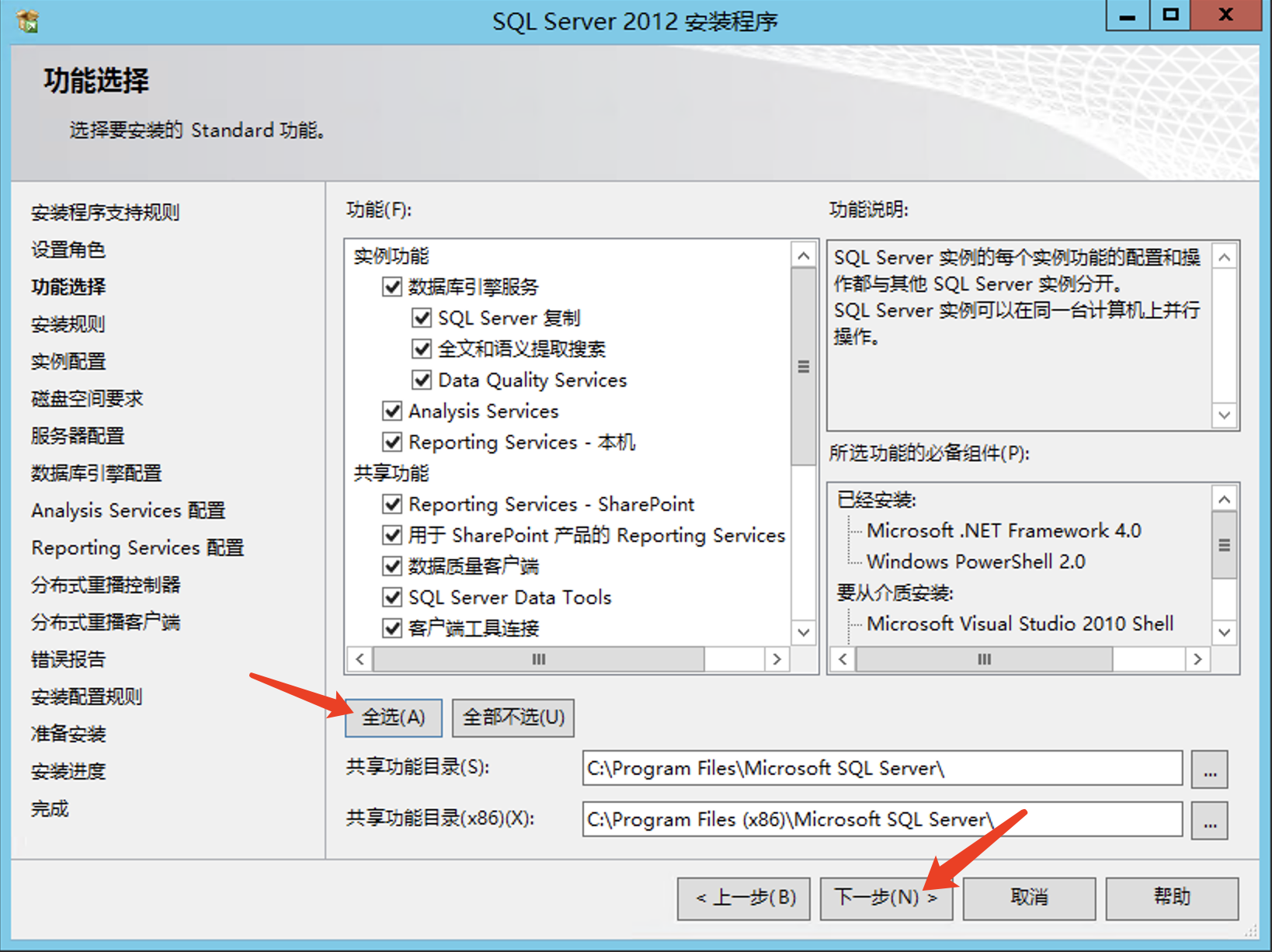
- 单击“
全选”,然后单击“下一步”
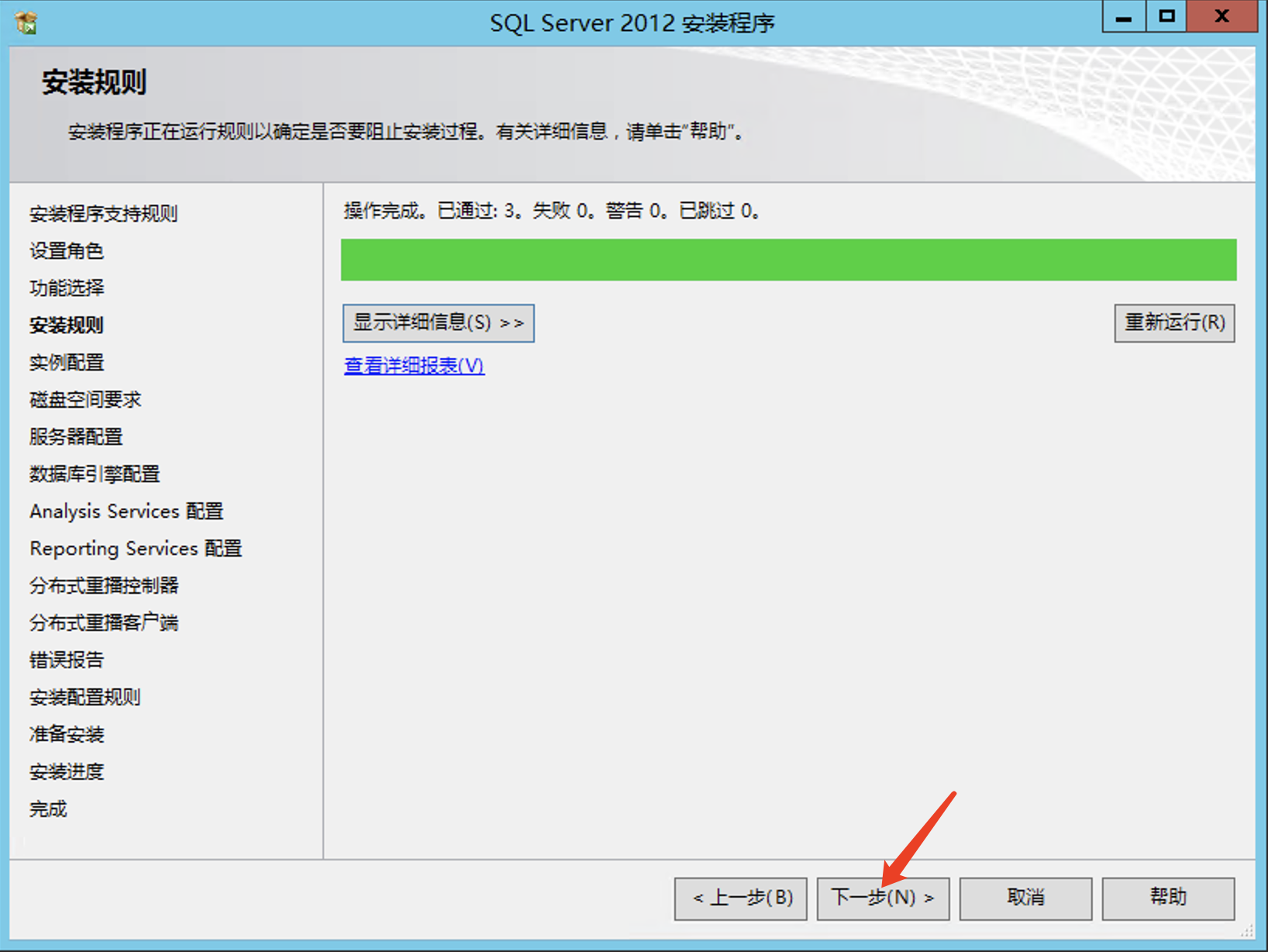
- 规则运行完成后单击“
下一步”
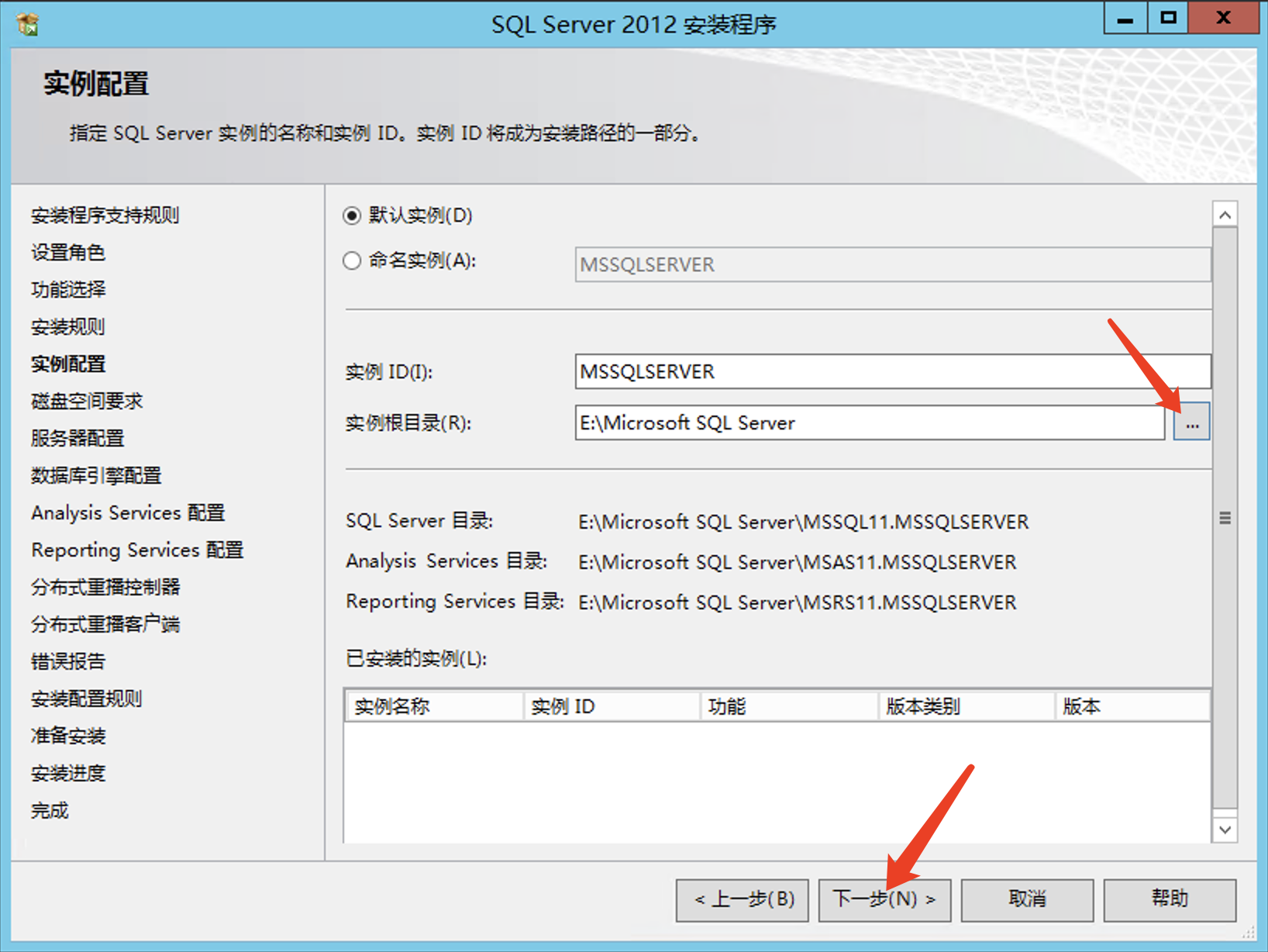
- 勾选“
默认实例”即可,单击“...”设置实例根目录,单击“下一步”
说明
可根据实际情况自定义设置实例名称和实例ID
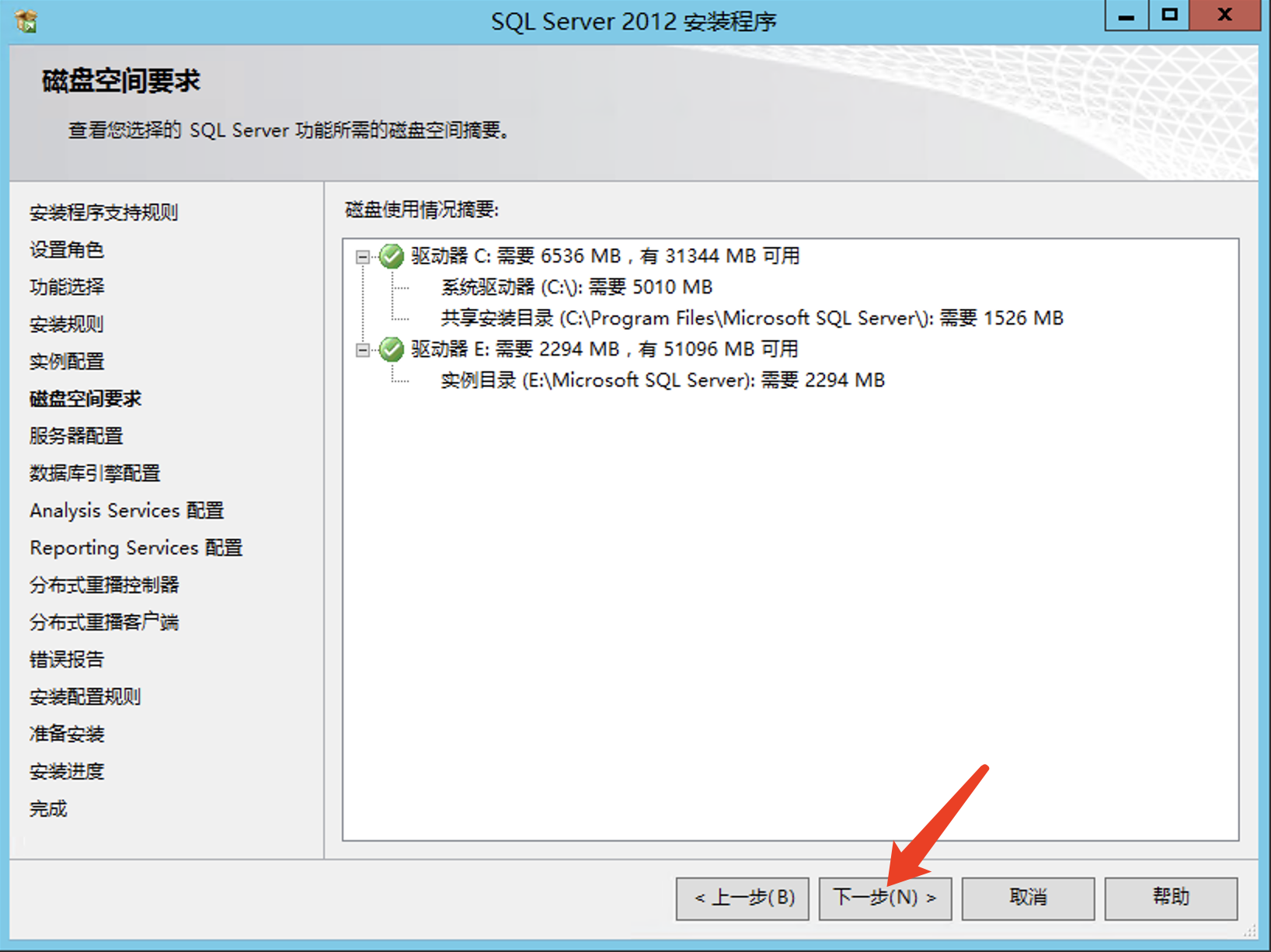
- 查看选择的SQL Server功能所需的磁盘空间摘要,单击“
下一步”
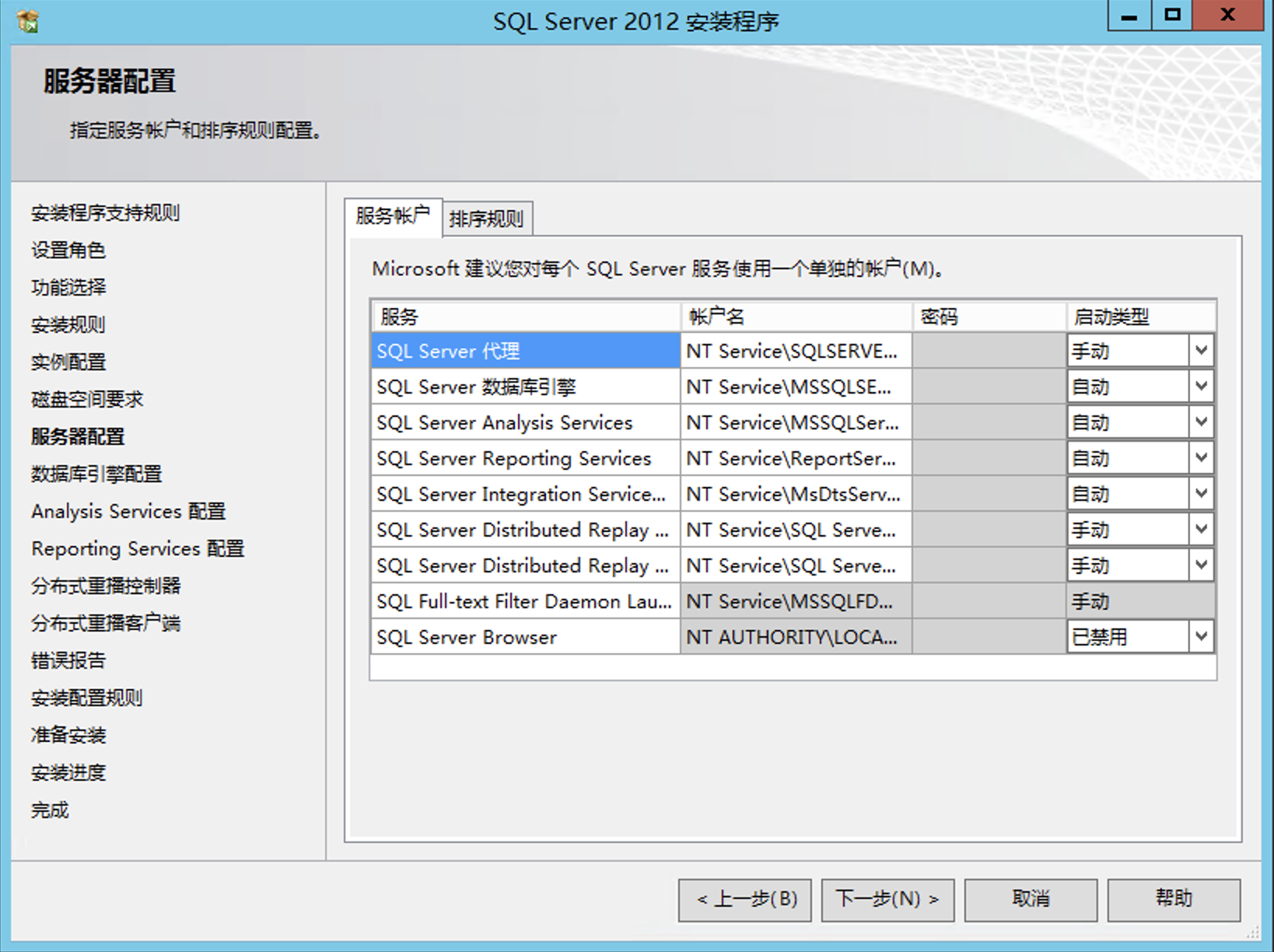
- 默认即可,单击“
下一步”
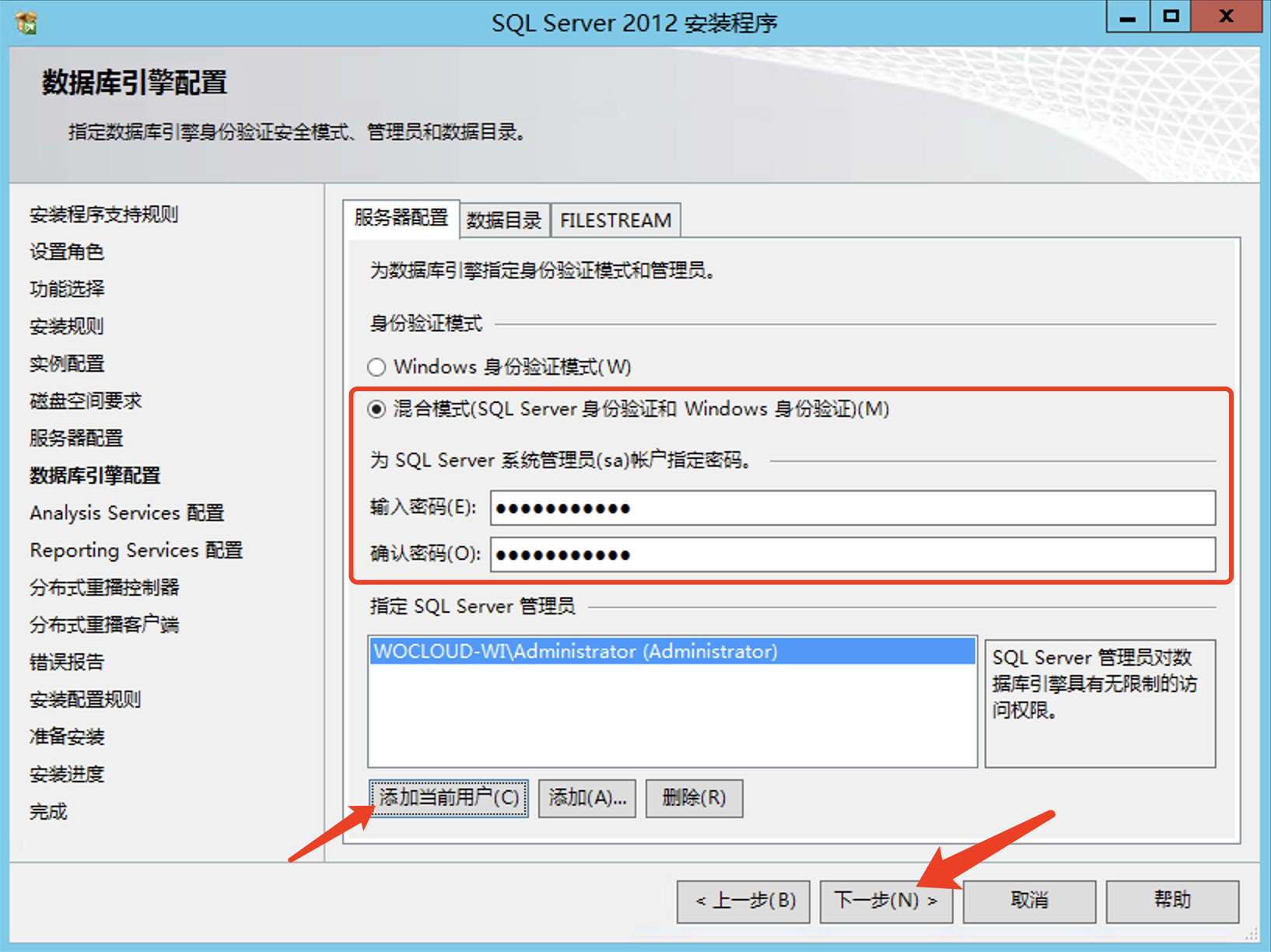
- 身份验证模式选择“
混合模式”,设置sa账户密码。单击“添加当前用户”,将当前用户指定为SQL Server管理员,单击“下一步”
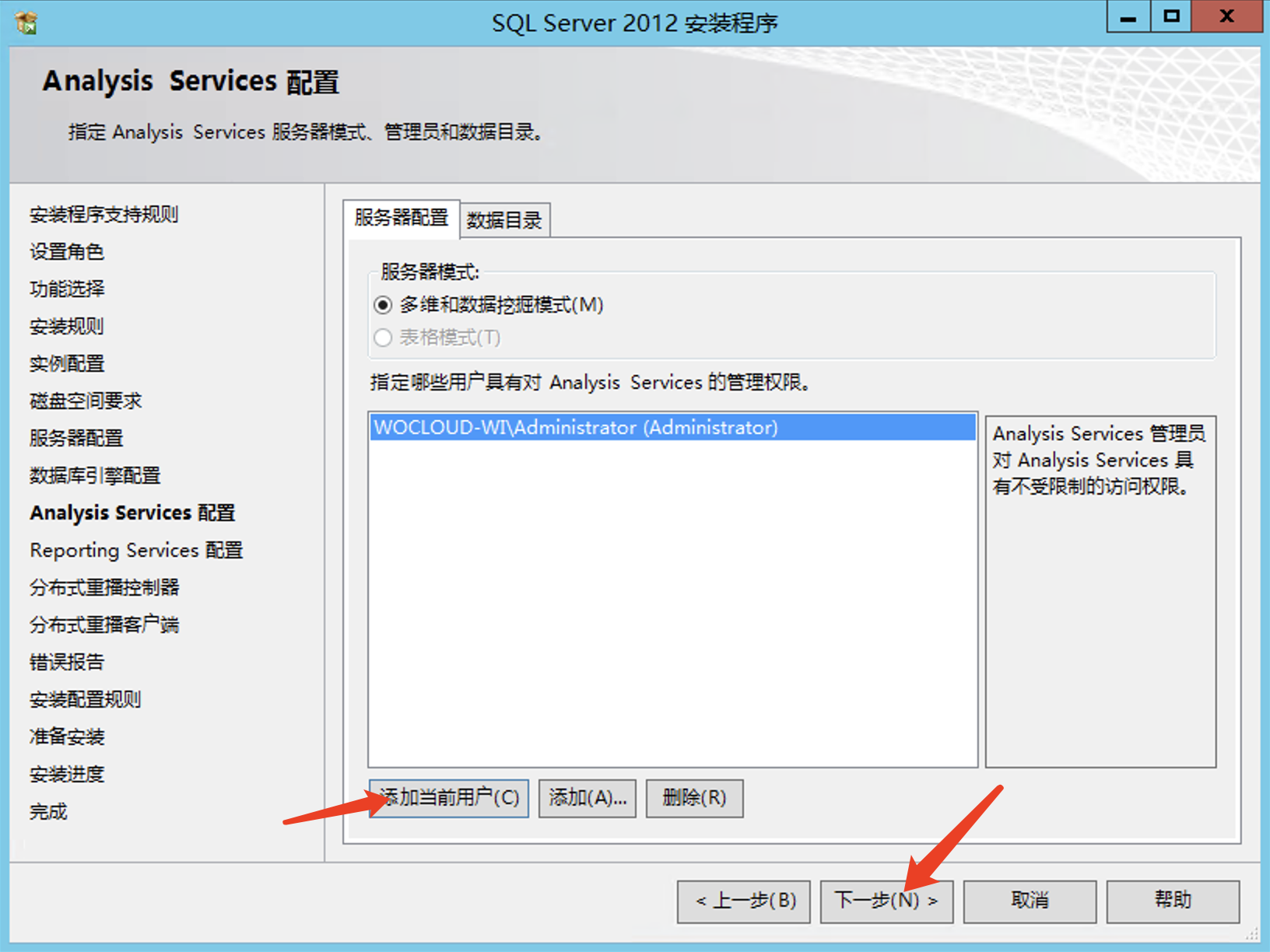
- 服务器模式保持默认选择即可,单击“
添加当前用户”,指定当前用户具有对Analysis Services的管理权限,单击“下一步”
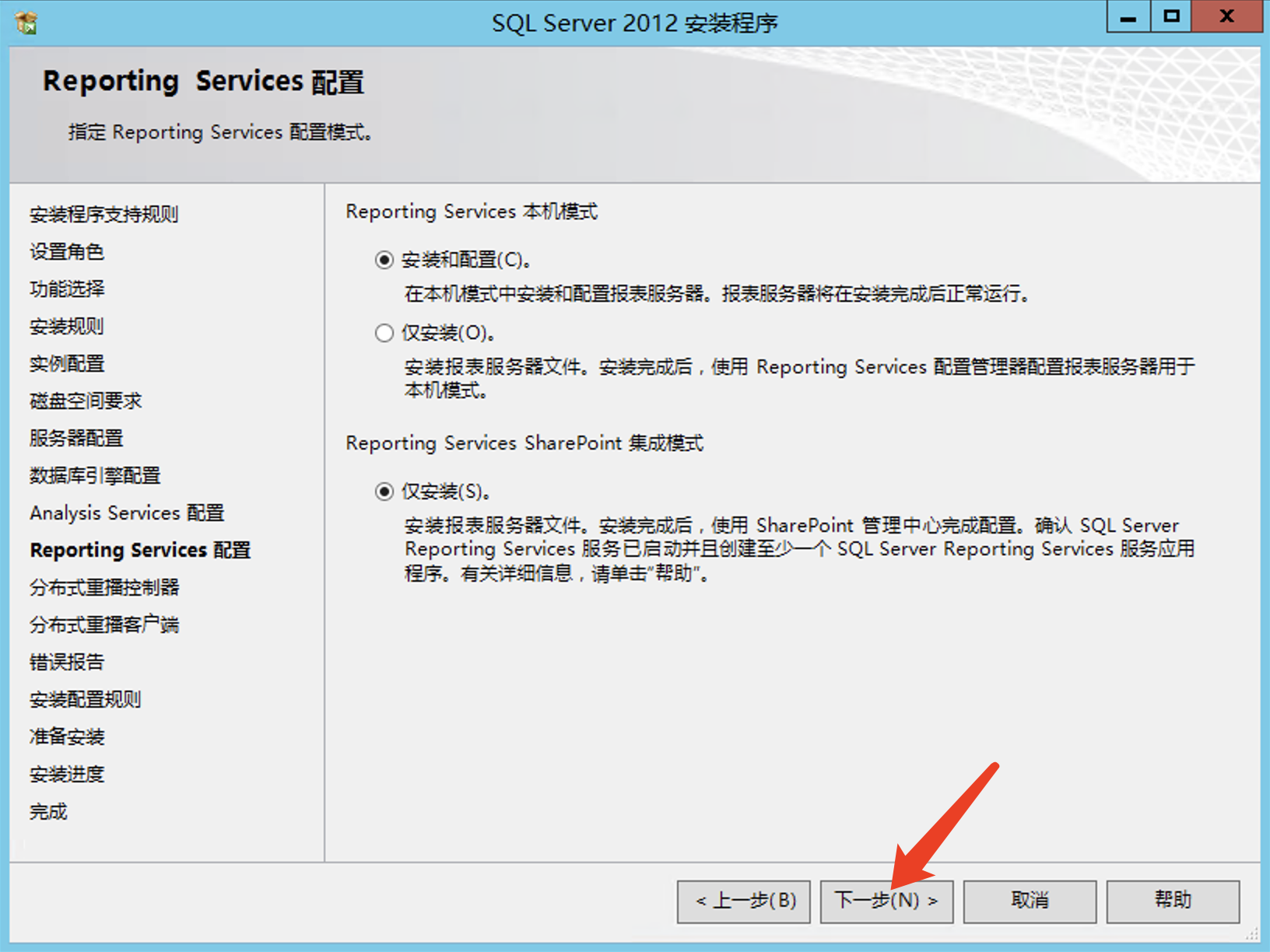
- 保持默认设置即可,单击“
下一步”
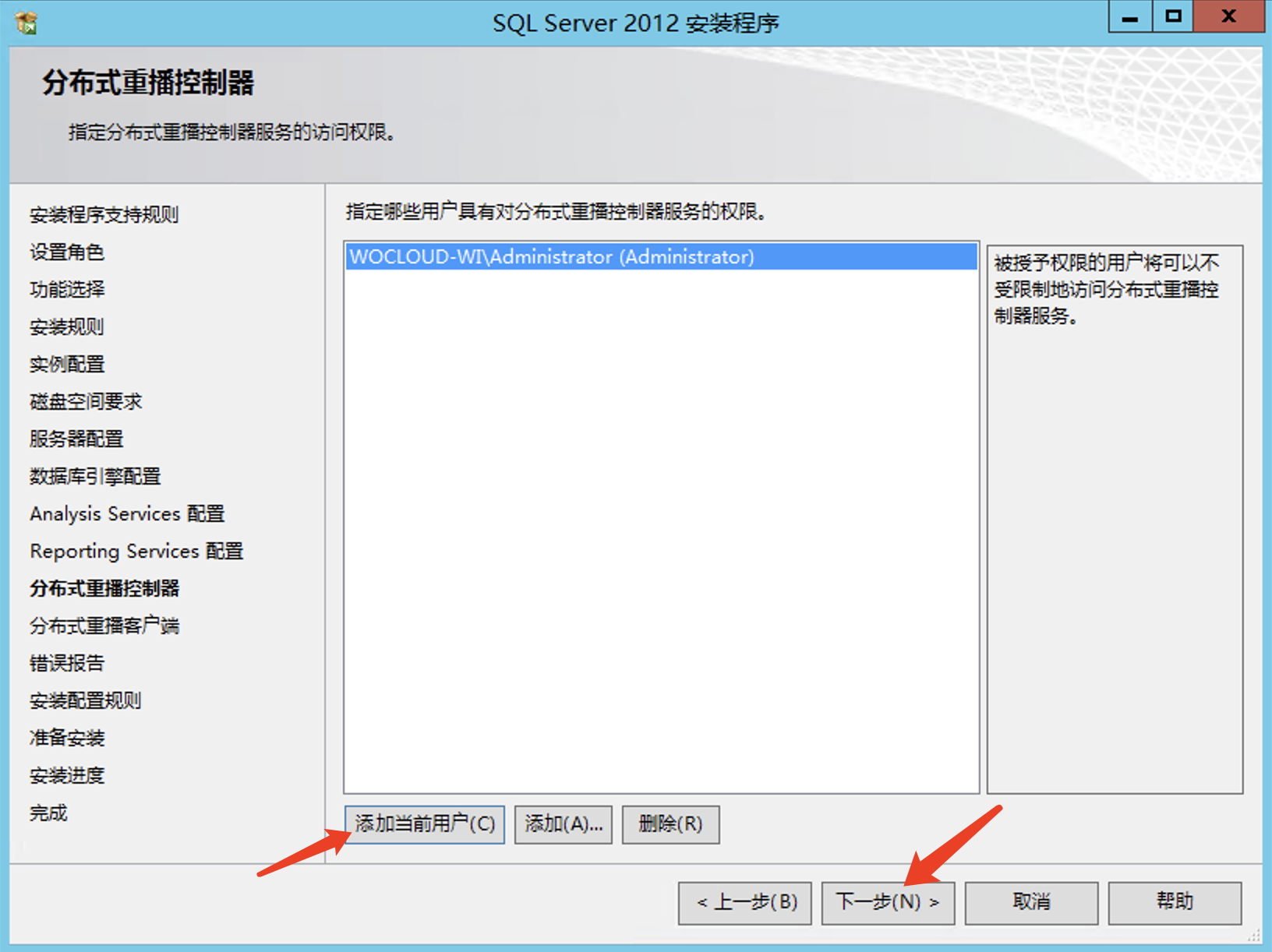
- 单击“
添加当前用户”,指定当前用户具有对分布式重播控制器服务的权限,单击“下一步”
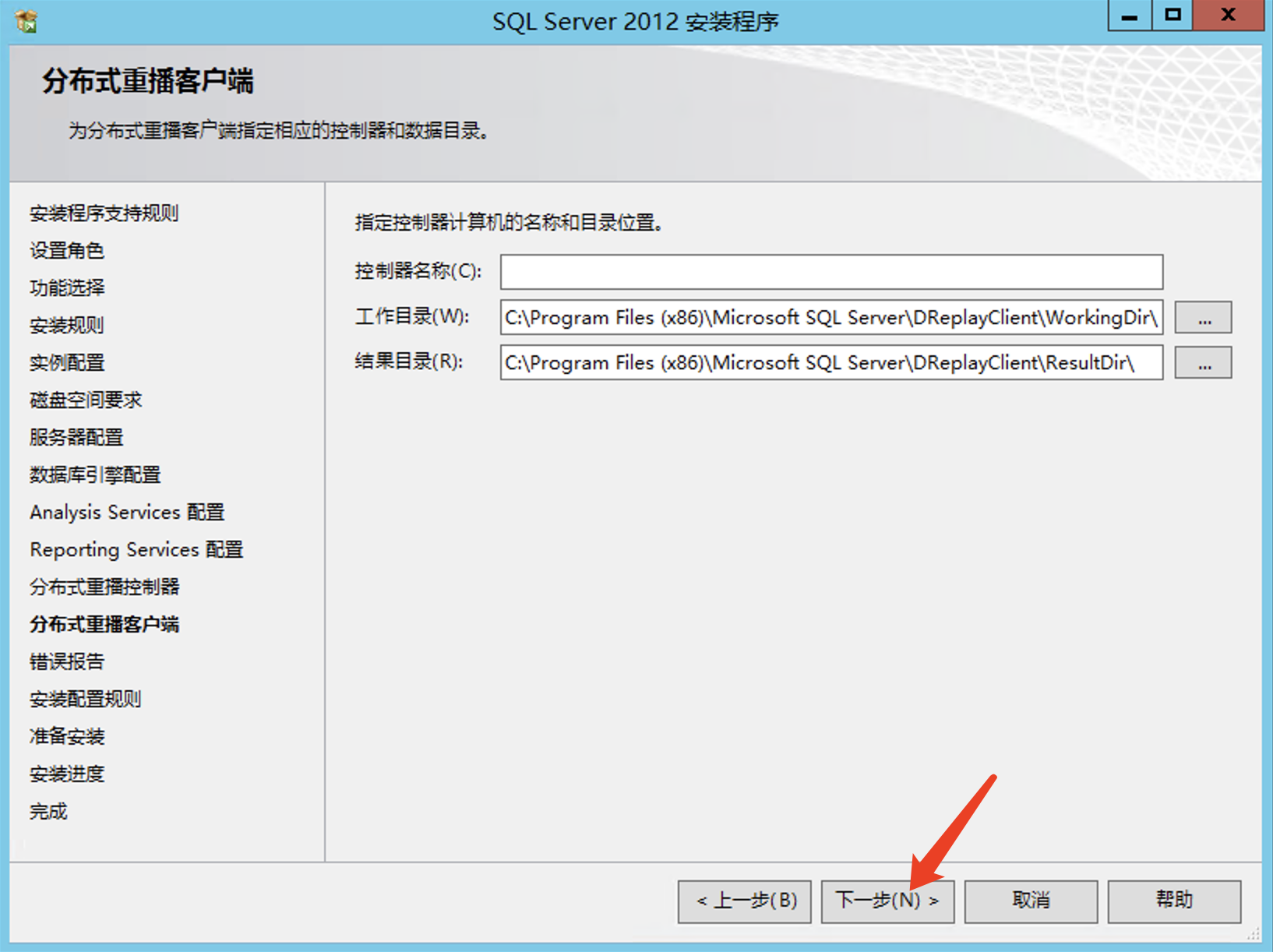
- 保持默认设置即可,单击“
下一步”
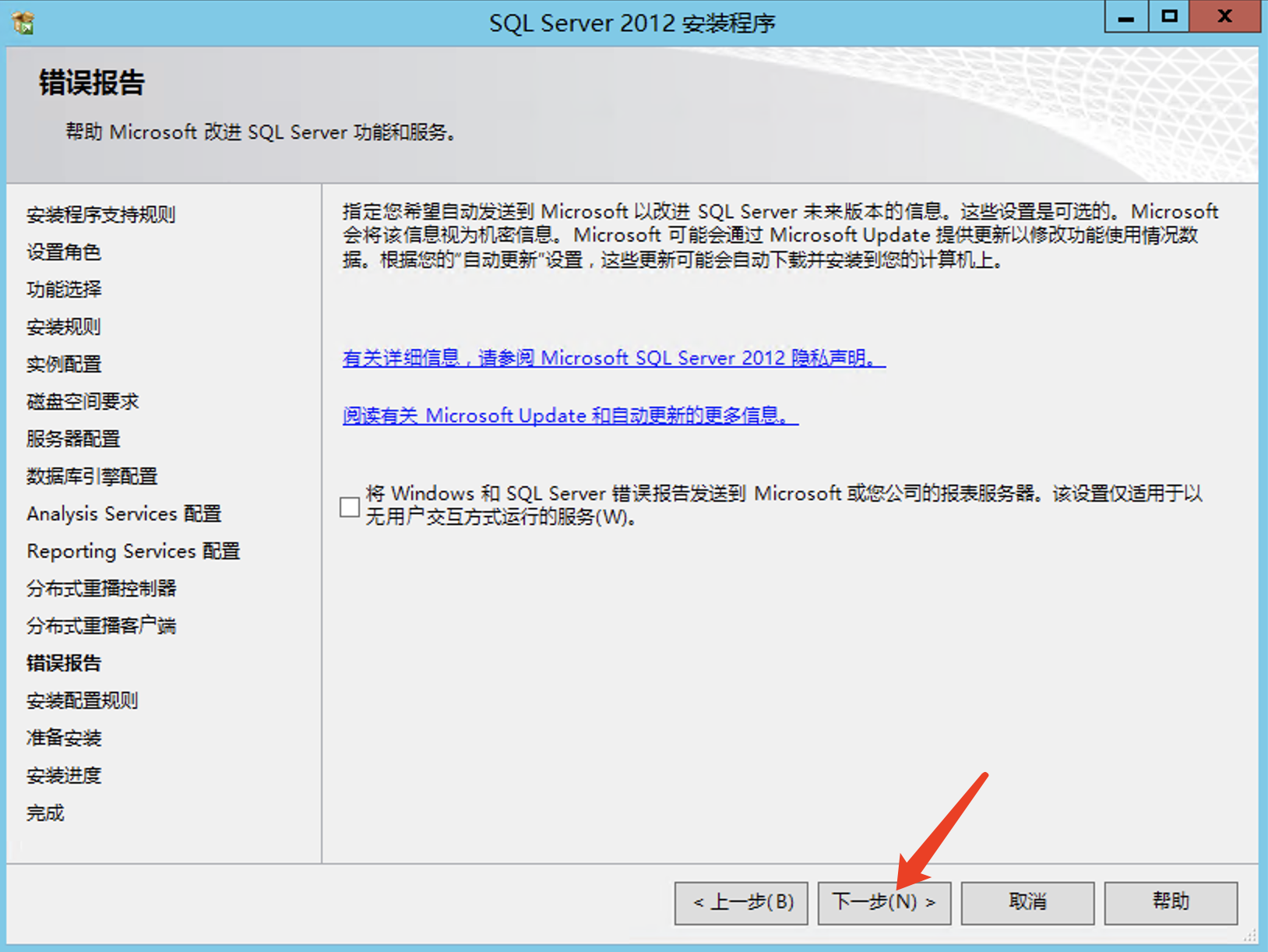
- 单击“
下一步”
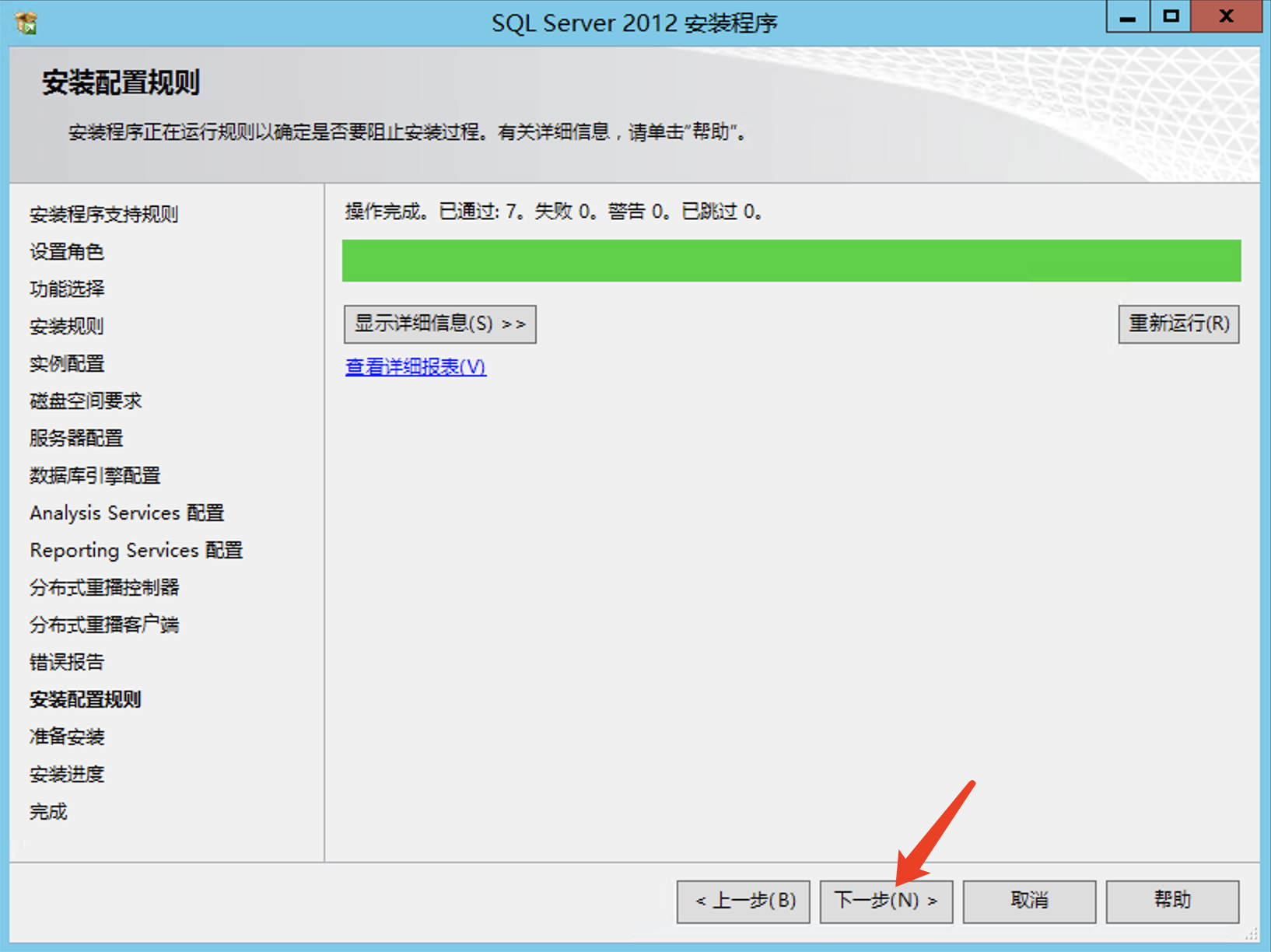
- 全部通过后单击“
下一步”
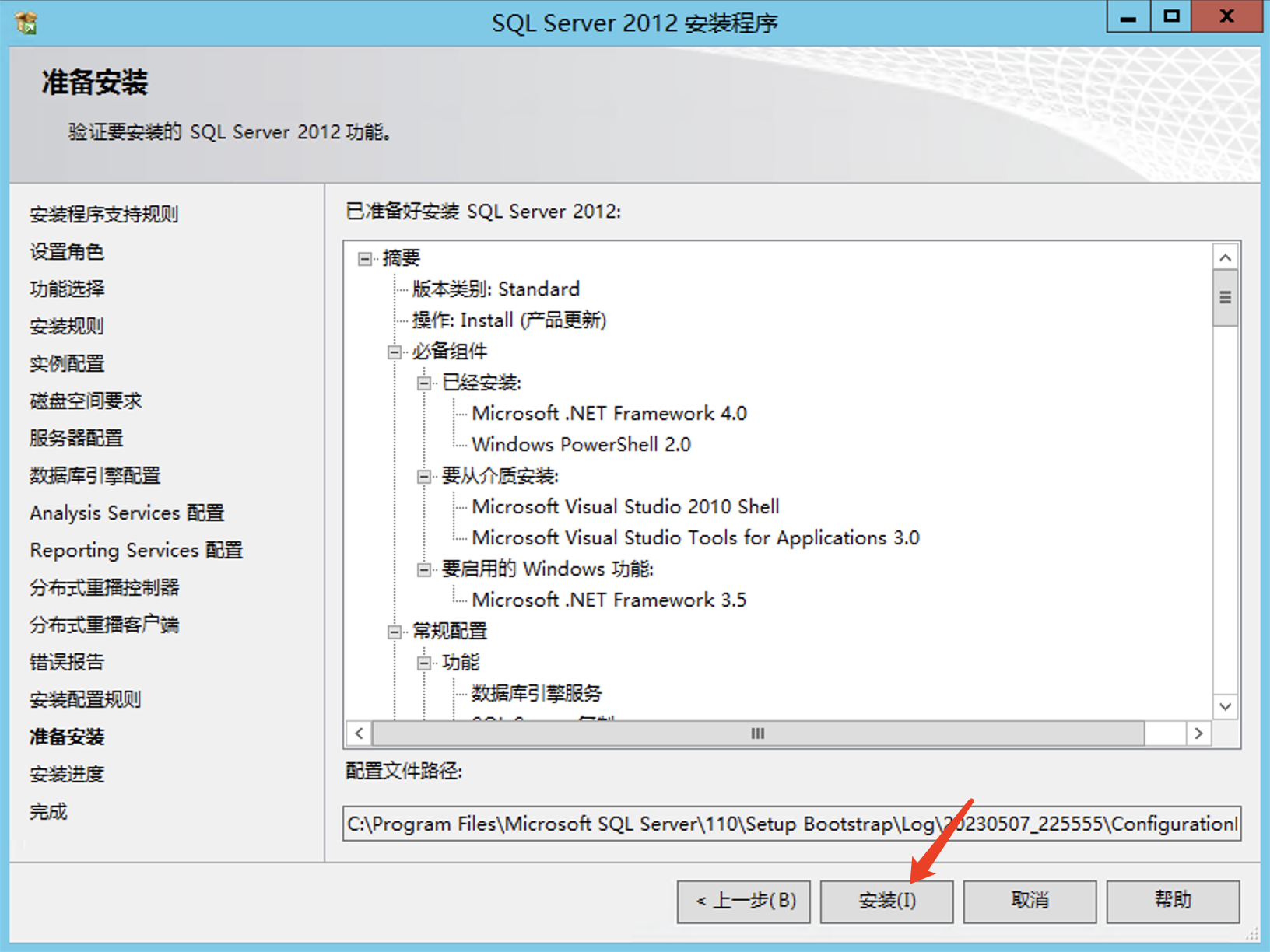
- 单击“
安装”
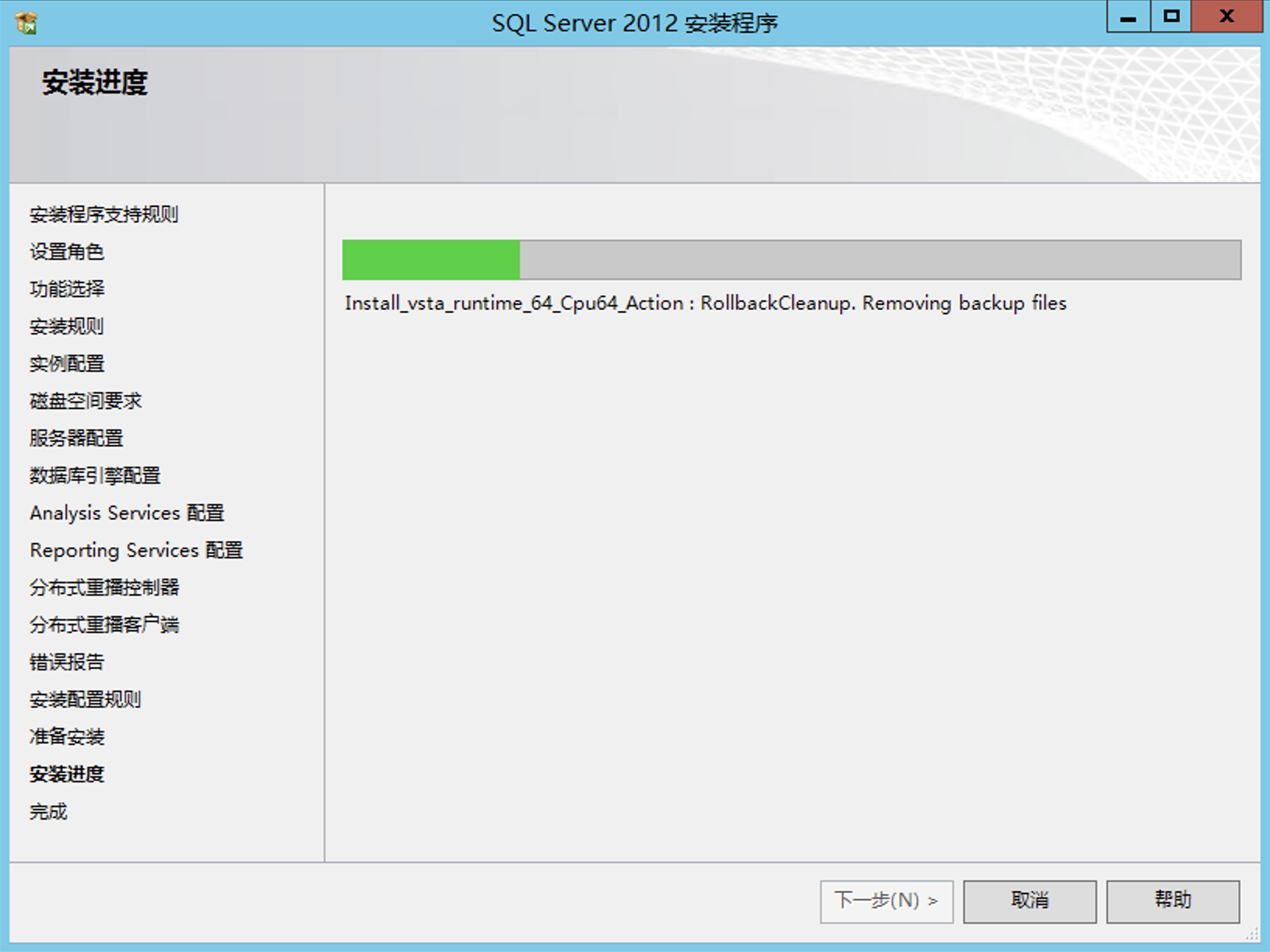
- 至此安装前的设置全部结束,开始进入真正的安装过程,耐心等待即可
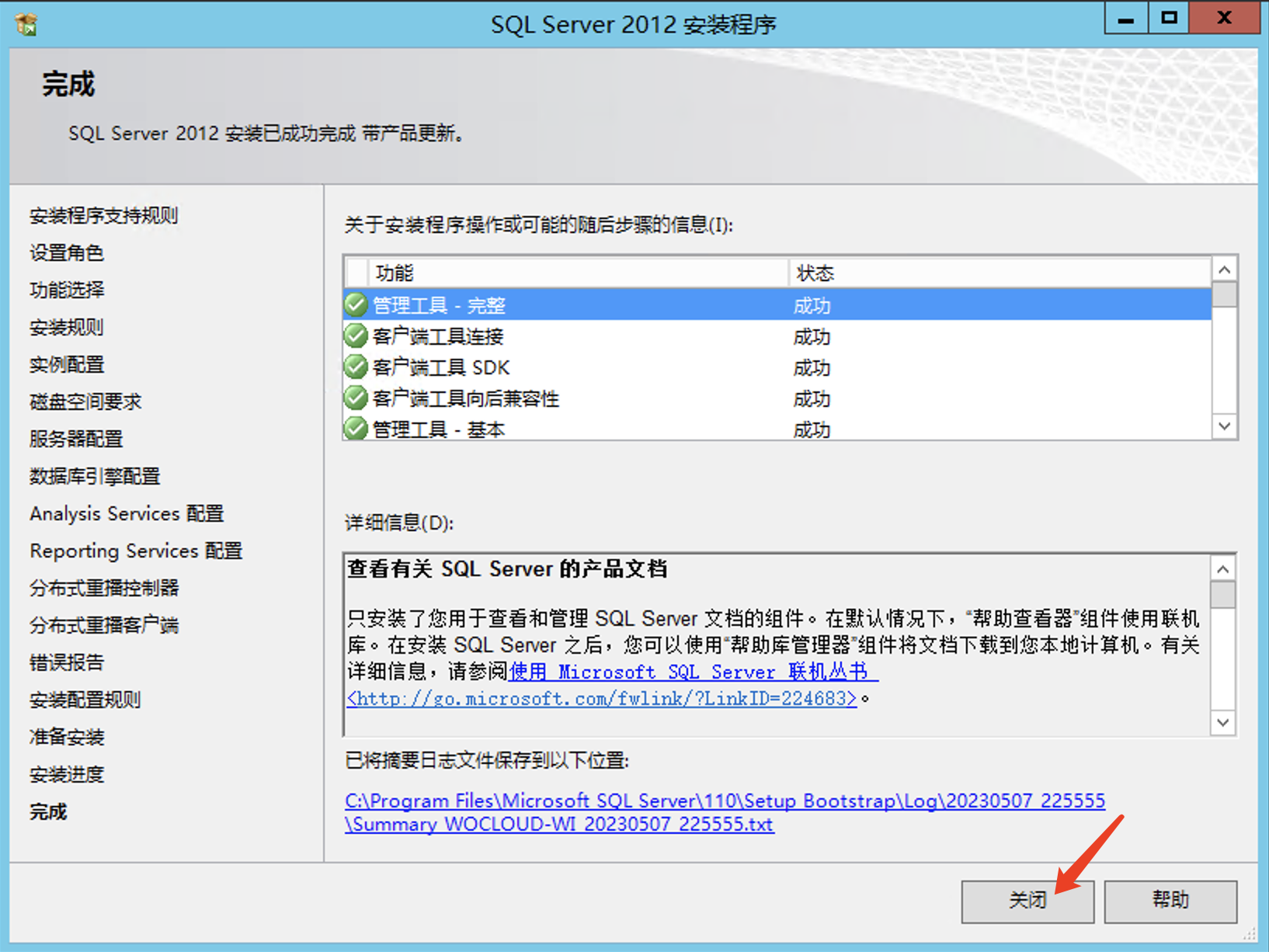
- 安装完成后单击”
关闭“即可
验证SQL Server 2012
在开始菜单中搜索“
SQL Server Management Studio”并打开选择“
Windows身份验证”,直接单击“连接”;或者选择“SQL Server身份验证”,输入登录名“sa”、密码,单击“连接”

- 类似下图表示连接成功

常见问题处理
问题一
问题现象
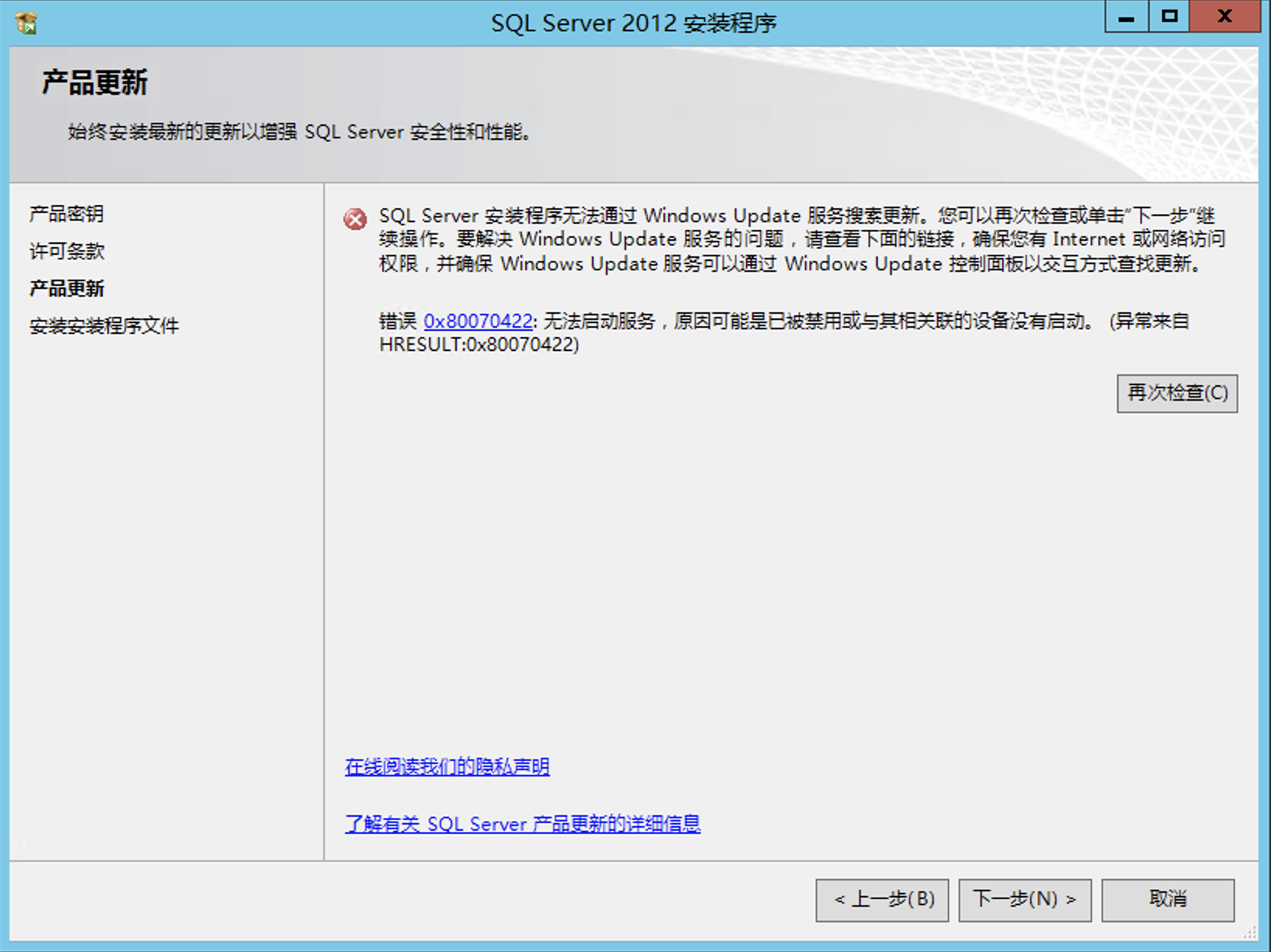
产品更新检查失败,提示“SQL Server安装程序无法通过Windows Update服务搜索更新....错误 0x80070422:无法启动服务,原因可能是已被禁用或与其相关联的设备没有启动。(异常来自 HRESULT:0x80070422)”
解决方法
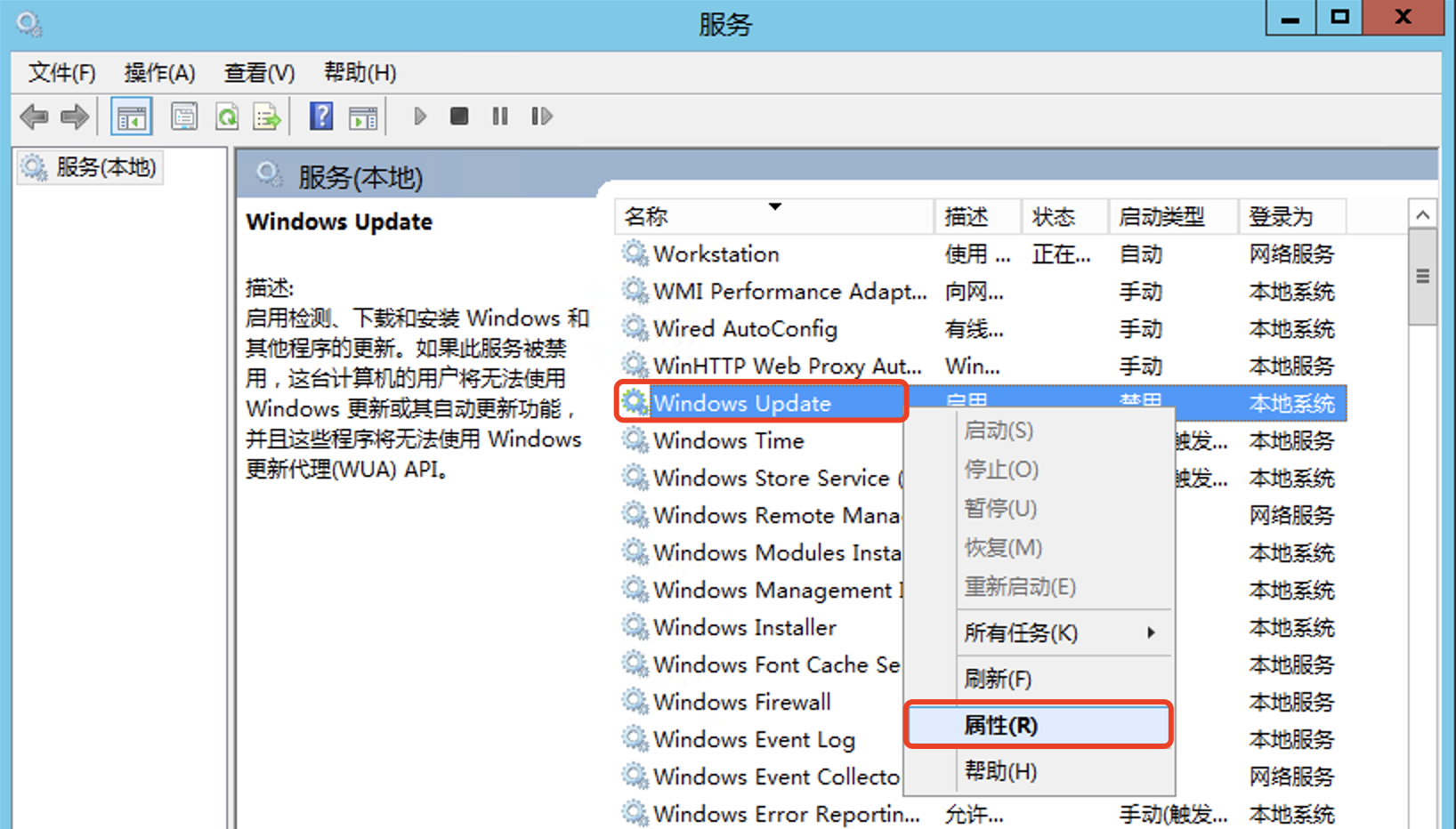
按“
Win+R键”,打开运行窗口,输入“services.msc”,回车打开“服务”找到“
Windows Update”服务,右键单击,选择“属性”
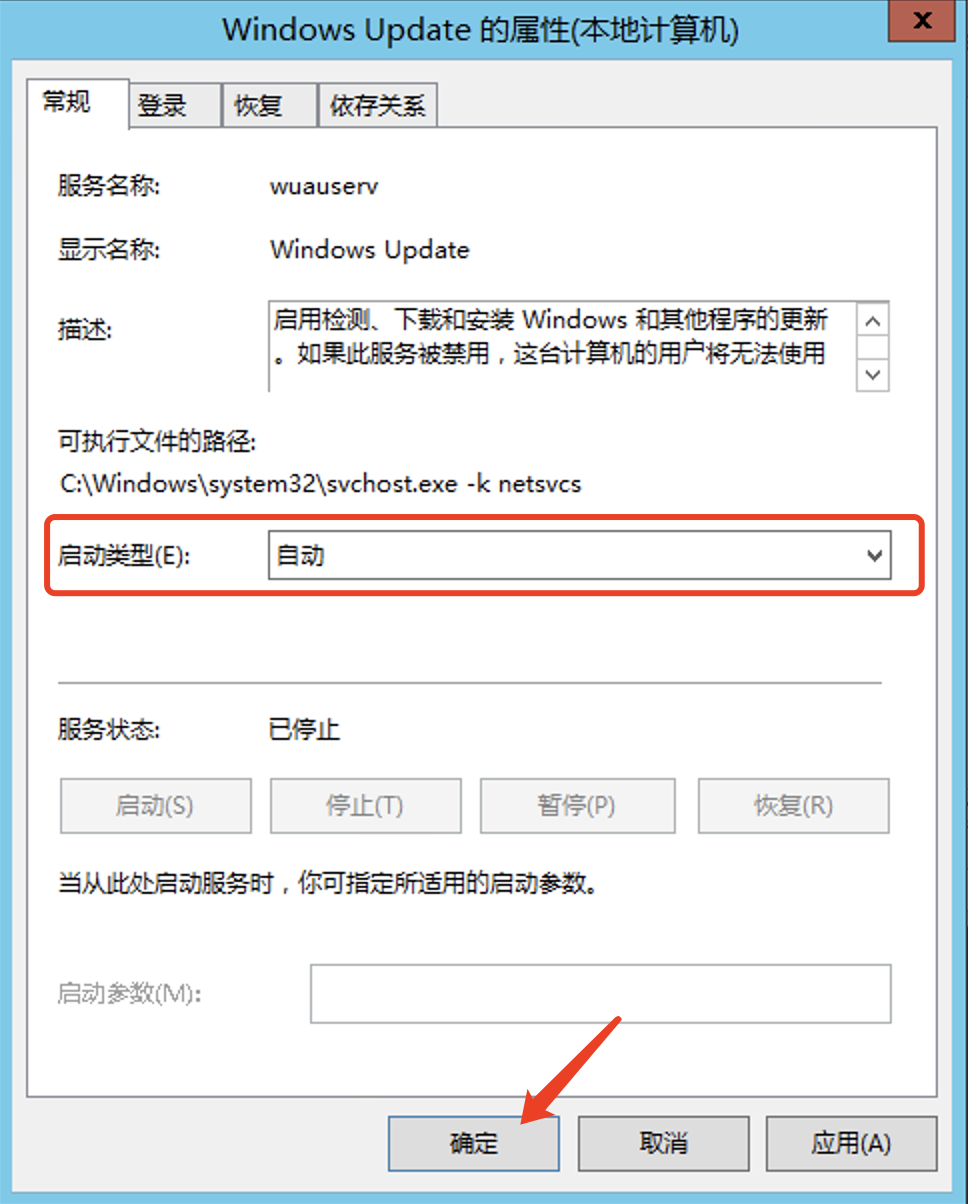
- 将“
启动类型”修改为“自动”,单击“确定”
- 回到SQL Server 2012安装程序界面,单击“再次检查”