Git简明教程
前言
本文主要是参考廖雪峰博客上的Git教程所写,有适当的删改,但是实验部分都是自己在虚拟机中实验过的。
Git简介
Git是目前世界上最先进的分布式版本控制系统
什么是版本控制系统
如果你用Microsoft Word写过长篇大论,那你一定有这样的经历:
想删除一个段落,又怕将来想恢复找不回来怎么办?有办法,先把当前文件“另存为……”一个新的Word文件,再接着改,改到一定程度,再“另存为……”一个新文件,这样一直改下去,最后你的Word文档变成了这样:
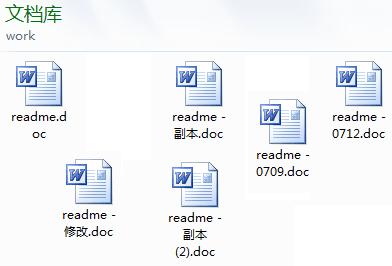
过了一周,你想找回被删除的文字,但是已经记不清删除前保存在哪个文件里了,只好一个一个文件去找,真麻烦。
看着一堆乱七八糟的文件,想保留最新的一个,然后把其他的删掉,又怕哪天会用上,还不敢删,真郁闷。
更要命的是,有些部分需要你的财务同事帮助填写,于是你把文件Copy到U盘里给她(也可能通过Email发送一份给她),然后,你继续修改Word文件。一天后,同事再把Word文件传给你,此时,你必须想想,发给她之后到你收到她的文件期间,你作了哪些改动,得把你的改动和她的部分合并,真困难。
于是你想,如果有一个软件,不但能自动帮我记录每次文件的改动,还可以让同事协作编辑,这样就不用自己管理一堆类似的文件了,也不需要把文件传来传去。如果想查看某次改动,只需要在软件里瞄一眼就可以,岂不是很方便?
这个软件用起来就应该像这个样子,能记录每次文件的改动:
版本 用户 说明 日期
1 张三 删除了软件服务条款5 7/12 10:38
2 张三 增加了License人数限制 7/12 18:09
3 李四 财务部门调整了合同金额 7/13 9:51
4 张三 延长了免费升级周期 7/14 15:17
这样,你就结束了手动管理多个“版本”的史前时代,进入到版本控制的20世纪。
Git的诞生
很多人都知道,Linus在1991年创建了开源的Linux,从此,Linux系统不断发展,已经成为最大的服务器系统软件了。
Linus虽然创建了Linux,但Linux的壮大是靠全世界热心的志愿者参与的,这么多人在世界各地为Linux编写代码,那Linux的代码是如何管理的呢?
事实是,在2002年以前,世界各地的志愿者把源代码文件通过diff的方式发给Linus,然后由Linus本人通过手工方式合并代码!
你也许会想,为什么Linus不把Linux代码放到版本控制系统里呢?不是有CVS、SVN这些免费的版本控制系统吗?因为Linus坚定地反对CVS和SVN,这些集中式的版本控制系统不但速度慢,而且必须联网才能使用。有一些商用的版本控制系统,虽然比CVS、SVN好用,但那是付费的,和Linux的开源精神不符。
不过,到了2002年,Linux系统已经发展了十年了,代码库之大让Linus很难继续通过手工方式管理了,社区的弟兄们也对这种方式表达了强烈不满,于是Linus选择了一个商业的版本控制系统BitKeeper,BitKeeper的东家BitMover公司出于人道主义精神,授权Linux社区免费使用这个版本控制系统。
安定团结的大好局面在2005年就被打破了,原因是Linux社区牛人聚集,不免沾染了一些梁山好汉的江湖习气。开发Samba的Andrew试图破解BitKeeper的协议(这么干的其实也不只他一个),被BitMover公司发现了(监控工作做得不错!),于是BitMover公司怒了,要收回Linux社区的免费使用权。
Linus可以向BitMover公司道个歉,保证以后严格管教弟兄们,嗯,这是不可能的。实际情况是这样的:
Linus花了两周时间自己用C写了一个分布式版本控制系统,这就是Git!一个月之内,Linux系统的源码已经由Git管理了!牛是怎么定义的呢?大家可以体会一下。
Git迅速成为最流行的分布式版本控制系统,尤其是2008年,GitHub网站上线了,它为开源项目免费提供Git存储,无数开源项目开始迁移至GitHub,包括jQuery,PHP,Ruby等等。
历史就是这么偶然,如果不是当年BitMover公司威胁Linux社区,可能现在我们就没有免费而超级好用的Git了。
集中式vs分布式
Linus一直痛恨的CVS及SVN都是集中式的版本控制系统,而Git是分布式版本控制系统,集中式和分布式版本控制系统有什么区别呢?
先说集中式版本控制系统,版本库是集中存放在中央服务器的,而干活的时候,用的都是自己的电脑,所以要先从中央服务器取得最新的版本,然后开始干活,干完活了,再把自己的活推送给中央服务器。中央服务器就好比是一个图书馆,你要改一本书,必须先从图书馆借出来,然后回到家自己改,改完了,再放回图书馆。
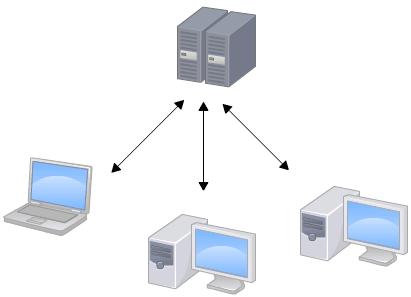
集中式版本控制系统最大的毛病就是必须联网才能工作,如果在局域网内还好,带宽够大,速度够快,可如果在互联网上,遇到网速慢的话,可能提交一个10M的文件就需要5分钟,这还不得把人给憋死啊。
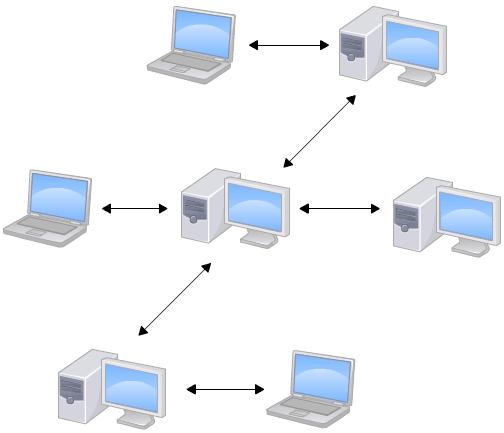
那分布式版本控制系统与集中式版本控制系统有何不同呢?首先,分布式版本控制系统根本没有“中央服务器”,每个人的电脑上都是一个完整的版本库,这样,你工作的时候,就不需要联网了,因为版本库就在你自己的电脑上。既然每个人电脑上都有一个完整的版本库,那多个人如何协作呢?比方说你在自己电脑上改了文件A,你的同事也在他的电脑上改了文件A,这时,你们俩之间只需把各自的修改推送给对方,就可以互相看到对方的修改了。
和集中式版本控制系统相比,分布式版本控制系统的安全性要高很多,因为每个人电脑里都有完整的版本库,某一个人的电脑坏掉了不要紧,随便从其他人那里复制一个就可以了。而集中式版本控制系统的中央服务器要是出了问题,所有人都没法干活了。
在实际使用分布式版本控制系统的时候,其实很少在两人之间的电脑上推送版本库的修改,因为可能你们俩不在一个局域网内,两台电脑互相访问不了,也可能今天你的同事病了,他的电脑压根没有开机。因此,分布式版本控制系统通常也有一台充当“中央服务器”的电脑,但这个服务器的作用仅仅是用来方便“交换”大家的修改,没有它大家也一样干活,只是交换修改不方便而已。
当然,Git的优势不单是不必联网这么简单,后面我们还会看到Git极其强大的分支管理,把SVN等远远抛在了后面。
CVS作为最早的开源而且免费的集中式版本控制系统,直到现在还有不少人在用。由于CVS自身设计的问题,会造成提交文件不完整,版本库莫名其妙损坏的情况。同样是开源而且免费的SVN修正了CVS的一些稳定性问题,是目前用得最多的集中式版本库控制系统。
除了免费的外,还有收费的集中式版本控制系统,比如IBM的ClearCase(以前是Rational公司的,被IBM收购了),特点是安装比Windows还大,运行比蜗牛还慢,能用ClearCase的一般是世界500强,他们有个共同的特点是财大气粗,或者人傻钱多。
微软自己也有一个集中式版本控制系统叫VSS,集成在Visual Studio中。由于其反人类的设计,连微软自己都不好意思用了。
分布式版本控制系统除了Git以及促使Git诞生的BitKeeper外,还有类似Git的Mercurial和Bazaar等。这些分布式版本控制系统各有特点,但最快、最简单也最流行的依然是Git!
安装Git
在Linux上安装Git
Debian/Ubuntu
1 | sudo apt-get install git |
Fedora/RedHat/CentOS
1 | yum install git |
更多Linux版本安装方法可以参考Git官方安装指南
在Windows上安装Git
- Git下载链接:https://git-scm.com/
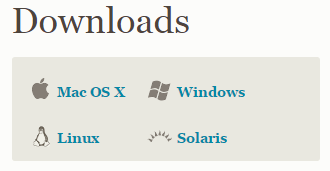
进入下载链接,然后单击 “Windows” 即可自动下载符合你Windows平台的Git安装包
双击运行Git安装包
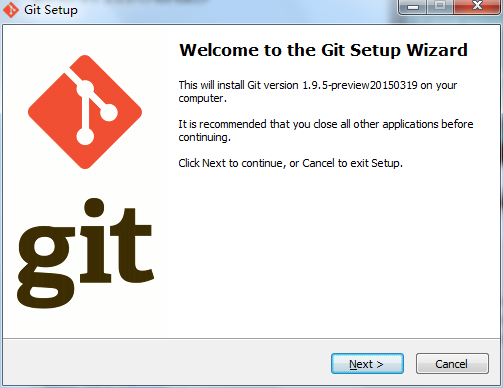
单击“Next”
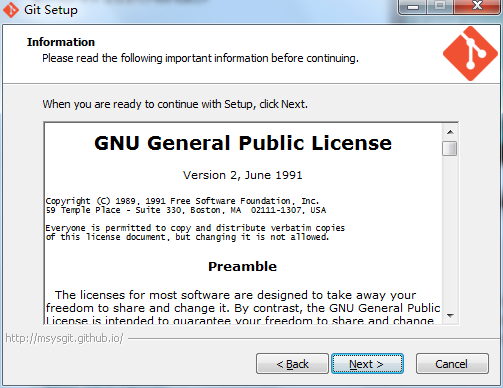
单击”Next“
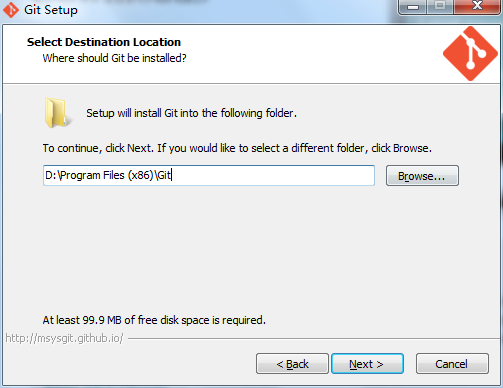
选择Git的安装路径,然后单击”Next“
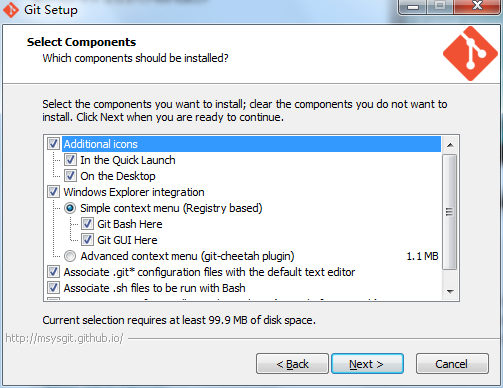
勾选要安装的组件,然后单击”Next“
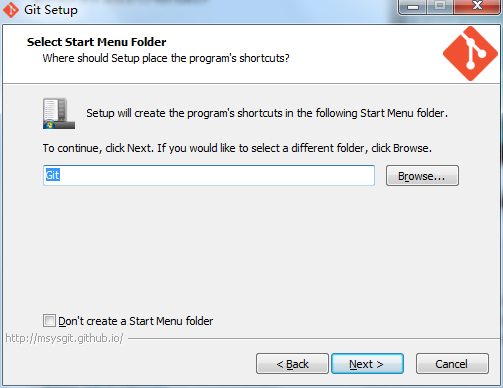
配置开始菜单文件夹名称,如果不创建就勾选左下角的”Don't create a Start Menu folder“,然后单击”Next“
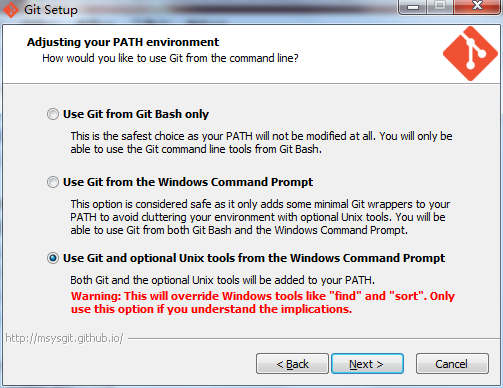
选择是否将Git加入到系统环境变量Path中,建议选择“Use Git from the Windows Command Prompt”,也可根据自己的喜好选择,然后单击”Next“
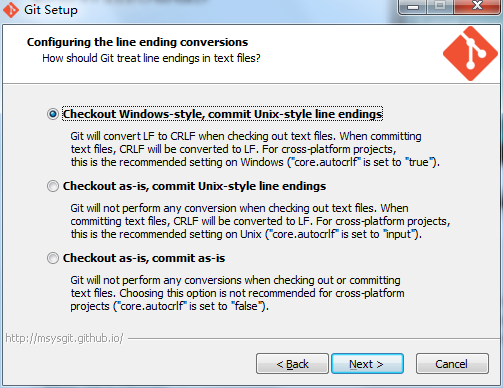
单击”Next“
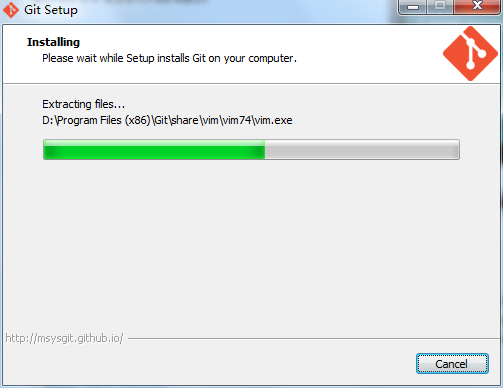
开始安装,等待安装完毕
安装成功!你可以开始你的Git之旅了>_<
- 按
win+R打开运行窗口,运行cmd打开命令提示符窗口,然后输入> git并回车,你是不是看到了如下结果?是就说明你成功了,否则请检查系统上的Path系统环境变量是否有误。 - 也可直接运行桌面上的“
Git Bash”
在Mac OS X上安装Git
由于作者没有Mac,关于Git在Mac上的安装方法无法给出相应的教程,如果有需要的可以到廖雪峰博客上查看啊T_T
创建版本库
版本库又名仓库,英文名repository,你可以简单理解成一个目录,这个目录里面的所有文件都可以被Git管理起来,每个文件的修改、删除,Git都能跟踪,以便任何时刻都可以追踪历史,或者在将来某个时刻可以“还原”。
所以,创建一个版本库非常简单,首先,选择一个合适的地方,创建一个空目录:
1 | mkdir learngit |
然后通过git init命令把这个目录变成Git可以管理的仓库:
1 | # git init |
瞬间Git就把仓库建好了,而且告诉你是一个空的仓库(empty Git repository),细心的可以发现当前目录下多了一个.git的目录,这个目录是Git来跟踪管理版本库的,没事千万不要手动修改这个目录里面的文件,不然改乱了,就把Git仓库给破坏了。
如果你没有看到.git目录,那是因为这个目录默认是隐藏的,用ls -a命令就可以看见。
也不一定必须在空目录下创建Git仓库,选择一个已经有东西的目录也是可以的。不过,不建议你使用自己正在开发的公司项目来学习Git,否则造成的一切后果概不负责。
把文件添加到版本库
首先这里再明确一下,所有的版本控制系统,其实只能跟踪文本文件的改动,比如TXT文件,网页,所有的程序代码等等,Git也不例外。版本控制系统可以告诉你每次的改动,比如在第5行加了一个单词“Linux”,在第8行删了一个单词“Windows”。而图片、视频这些二进制文件,虽然也能由版本控制系统管理,但没法跟踪文件的变化,只能把二进制文件每次改动串起来,也就是只知道图片从100KB改成了120KB,但到底改了啥,版本控制系统不知道,也没法知道。
不幸的是,Microsoft的Word格式是二进制格式,因此,版本控制系统是没法跟踪Word文件的改动的,前面我们举的例子只是为了演示,如果要真正使用版本控制系统,就要以纯文本方式编写文件。
因为文本是有编码的,比如中文有常用的GBK编码,日文有Shift_JIS编码,如果没有历史遗留问题,强烈建议使用标准的UTF-8编码,所有语言使用同一种编码,既没有冲突,又被所有平台所支持。
编写一个readme.txt文件,内容如下:
1 | Git is a version control system. |
说明
一定要放到learngit目录下(子目录也行),因为这是一个Git仓库,放到其他地方Git再厉害也找不到这个文件。
第一步,用命令git add告诉Git,把文件添加到仓库:
1 | git add readme.txt |
第二步,用命令git commit告诉Git,把文件提交到仓库:
1 | # git commit -m "wrote a readme file" |
简单解释一下git commit命令,-m后面输入的是本次提交的说明,可以输入任意内容,当然最好是有意义的,这样你就能从历史记录里方便地找到改动记录。
嫌麻烦不想输入-m "xxx"行不行?确实有办法可以这么干,但是强烈不建议你这么干,因为输入说明对自己对别人阅读都很重要。
git commit命令执行成功后会告诉你,1个文件被改动(我们新添加的readme.txt文件),插入了两行内容(readme.txt有两行内容)。
commit可以一次提交很多文件,所以你可以多次add不同的文件,比如:
1 | git add file1.txt |
时光机穿梭
修改并提交文件
我们已经成功地添加并提交了一个readme.txt文件,现在,是时候继续工作了,于是,我们继续修改readme.txt,改成如下内容:
1 | Git is a distributed version control system. |
然后运行git status命令时刻掌握仓库当前的状态
1 | # git status |
上面的命令告诉我们,readme.txt被修改过了,但还没有准备提交的修改,而且命令也没有告诉我们具体修改了什么内容,因此如果你需要查看具体修改的内容是什么,你可以使用git diff命令查看:
1 | # git diff readme.txt |
git diff顾名思义就是查看difference,显示的格式正是Unix通用的diff格式,可以从上面的命令输出看到,我们在第一行添加了一个“distributed”单词。
知道了对readme.txt作了什么修改后,再把它提交到仓库就放心多了,提交修改和提交新文件是一样的两步,第一步是git add:
1 | git add readme.txt |
在执行git commit之前先查看下当前仓库的状态:
1 | # git status |
git status告诉我们,将要被提交的修改包括readme.txt,下一步,就可以放心地提交了:
1 | # git commit -m "add distributed" |
提交之后再查看仓库的当前状态:
1 | # git status |
Git告诉我们当前没有需要提交的修改,而且,工作目录是干净的(working directory clean)。
版本回退
git log 命令显示从最近到最远的提交日志,我们可以看到我们之前所有的提交
1 | # git log |
如果嫌输出信息太多,看得眼花缭乱,可以试试加上--pretty=oneline参数:
1 | # git log --pretty=oneline |
你看到的一大串类似fd0731de...cface79的是commit id(版本号),和SVN不一样,Git的commit id不是1,2,3……递增的数字,而是一个SHA1计算出来的一个非常大的数字,用十六进制表示,而且你看到的commit id和我的肯定不一样,以你自己的为准。为什么commit id需要用这么一大串数字表示呢?因为Git是分布式的版本控制系统,后面我们还要研究多人在同一个版本库里工作,如果大家都用1,2,3……作为版本号,那肯定就冲突了。
现在如果我们需要把当前版本回退到上一个版本”add distributed”,该怎么做呢?
首先,Git必须知道当前版本是哪个版本,在Git中,用HEAD表示当前版本,也就是最新的提交fd0731de…cface79(注意我的提交ID和你的肯定不一样),上一个版本就是HEAD^,上上一个版本就是HEAD^^,当然往上100个版本写100个^比较容易数不过来,所以写成HEAD~100。
然后使用git reset命令:
1 | # git reset --hard HEAD^ |
这个时候你再去查看readme.txt的内容看是否是”add distributed”版本的内容
1 | # cat readme.txt |
但是这个时候如果你用git log命令再查看现在的版本库状态:
1 | # git log |
发现刚才最新的那个版本”append GPL”已经看不到了,好比你从21世纪坐时光穿梭机来到了19世纪,想再回去已经回不去了,肿么办?
办法其实还是有的,只要上面的命令行窗口还没有被关掉,你就可以顺着往上找啊找啊,找到那个append GPL的commit id是fd0731de...cface79,于是就可以指定回到未来的某个版本:
1 | # git reset --hard fd0731d |
说明
版本号没必要写全,前几位就可以了,Git会自动去找。当然也不能只写前一两位,因为Git可能会找到多个版本号,就无法确定是哪一个了
再小心翼翼地看看readme.txt的内容:
1 | # cat readme.txt |
发现又回到了”append GPL”版本的内容
Git的版本回退速度非常快,因为Git在内部有个指向当前版本的HEAD指针,当你回退版本的时候,Git仅仅是把HEAD从指向append GPL:
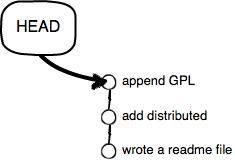
改为指向add distributed:
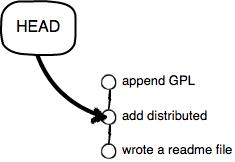
然后顺便把工作区的文件更新了。所以你让HEAD指向哪个版本号,你就把当前版本定位在哪。
现在,你回退到了某个版本,关掉了电脑,第二天早上就后悔了,想恢复到新版本怎么办?找不到新版本的commit id怎么办?
在Git中,总是有后悔药可以吃的。当你用git reset --hard HEAD^回退到add distributed版本时,再想恢复到append GPL,就必须找到append GPL的commit id。Git提供了一个命令git reflog用来记录你的每一次命令:
1 | # git reflog |
终于舒了口气,第三行显示append GPL的commit id是fd0731d,现在,你又可以乘坐时光机回到未来了。
工作区和暂存区
工作区(Workinig Directory)
就是你在电脑里能看到的目录,比如之前建立的learngit文件夹就是一个工作区
版本库(Repository)
工作区有一个隐藏目录.git,这个不算工作区,而是Git的版本库。
Git的版本库里存了很多东西,其中最重要的就是称为stage(或者叫index)的暂存区,还有Git为我们自动创建的第一个分支master,以及指向master的一个指针叫HEAD.
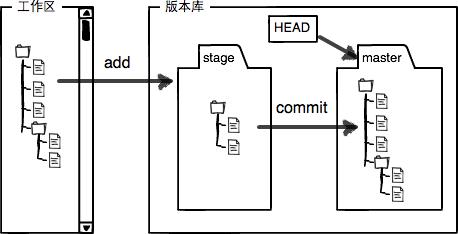
前面讲了我们把文件往Git版本库里添加的时候,是分两步执行的:
第一步是用git add把文件添加进去,实际上就是把文件修改添加到暂存区;
第二步是用git commit提交更改,实际上就是把暂存区的所有内容提交到当前分支。
因为我们创建Git版本库时,Git自动为我们创建了唯一一个master分支,所以,现在,git commit就是往master分支上提交更改。
你可以简单理解为,需要提交的文件修改通通放到暂存区,然后,一次性提交暂存区的所有修改。
俗话说,实践出真知。现在,我们再练习一遍,先对readme.txt做个修改,比如加上一行内容:
1 | Git is a distributed version control system. |
然后,在工作区新增一个LICENSE文本文件(内容随便写)。
先用git status查看一下状态:
1 | # git status |
Git非常清楚地告诉我们,readme.txt被修改了,而LICENSE还从来没有被添加过,所以它的状态是Untracked。
现在,使用两次命令git add,把readme.txt和LICENSE都添加后,用git status再查看一下:
1 | # git add readme.txt |
现在,暂存区的状态就变成这样了:
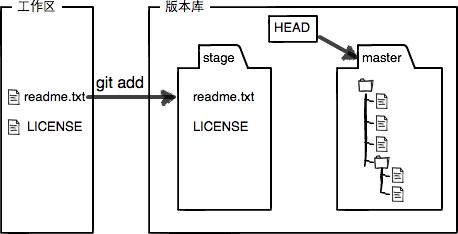
所以git add命令实际上就是把要提交的所有修改放到暂存区(Stage),然后执行git commit就可以一次性把暂存区的所有修改提交到分支
1 | # git commit -m "understand how stage works" |
一旦提交后,如果你又没有对工作区做任何修改,那么工作区就是“干净”的:
1 | # git status |
现在版本库变成了这样,暂存区就没有任何内容了:
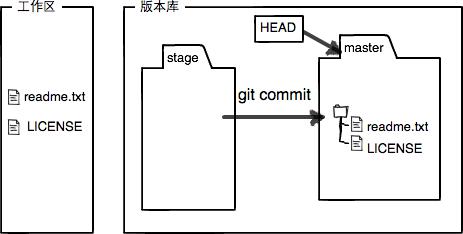
管理修改
现在,假定你已经完全掌握了暂存区的概念。下面,我们要讨论的就是,为什么Git比其他版本控制系统设计得优秀,因为Git跟踪并管理的是修改,而非文件。
你会问,什么是修改?比如你新增了一行,这就是一个修改,删除了一行,也是一个修改,更改了某些字符,也是一个修改,删了一些又加了一些,也是一个修改,甚至创建一个新文件,也算一个修改。
为什么说Git管理的是修改,而不是文件呢?我们还是做实验。第一步,对readme.txt做一个修改,比如加一行内容:
1 | Git is a distributed version control system. |
然后,添加:
1 | # git add readme.txt |
然后再修改readme.txt:
1 | Git is a distributed version control system. |
提交:
1 | # git commit -m "git tracks changes" |
提交后,再看看状态:
1 | # git status |
咦,怎么第二次的修改没有被提交?
别激动,我们回顾一下操作过程:
第一次修改 -> git add -> 第二次修改 -> git commit
你看,我们前面讲了,Git管理的是修改,当你用git add命令后,在工作区的第一次修改被放入暂存区,准备提交,但是,在工作区的第二次修改并没有放入暂存区,所以,git commit只负责把暂存区的修改提交了,也就是第一次的修改被提交了,第二次的修改不会被提交。
提交后,用git diff HEAD -- readme.txt命令可以查看工作区和版本库里面最新版本的区别:
1 | # git diff HEAD -- readme.txt |
可见,第二次修改确实没有被提交。
那怎么提交第二次修改呢?你可以继续git add再git commit,也可以别着急提交第一次修改,先git add第二次修改,再git commit,就相当于把两次修改合并后一块提交了:
第一次修改 -> git add -> 第二次修改 -> git add -> git commit
撤销修改
自然,你是不会犯错的。不过现在是凌晨两点,你正在赶一份工作报告,你在readme.txt中添加了一行:
1 | Git is a distributed version control system. |
在你准备提交前,一杯咖啡起了作用,你猛然发现了“stupid boss”可能会让你丢掉这个月的奖金!
既然错误发现得很及时,就可以很容易地纠正它。你可以删掉最后一行,手动把文件恢复到上一个版本的状态。如果用git status查看一下:
1 | # git status |
你可以发现,Git会告诉你,git checkout -- file可以丢弃工作区的修改:
1 | git checkout -- readme.txt |
命令git checkout -- readme.txt意思就是,把readme.txt文件在工作区的修改全部撤销,这里有两种情况:
一种是readme.txt自修改后还没有被放到暂存区,现在,撤销修改就回到和版本库一模一样的状态;
一种是readme.txt已经添加到暂存区后,又作了修改,现在,撤销修改就回到添加到暂存区后的状态。
总之,就是让这个文件回到最近一次git commit或git add时的状态。
现在,看看readme.txt的文件内容:
1 | # cat readme.txt |
文件内容果然复原了。
git checkout -- file命令中的--很重要,没有--,就变成了“切换到另一个分支”的命令,我们在后面的分支管理中会再次遇到git checkout命令。
现在假定是凌晨3点,你不但写了一些胡话,还git add到暂存区了:
1 | # cat readme.txt |
庆幸的是,在commit之前,你发现了这个问题。用git status查看一下,修改只是添加到了暂存区,还没有提交:
1 | # git status |
Git同样告诉我们,用命令git reset HEAD file可以把暂存区的修改撤销掉(unstage),重新放回工作区:
1 | # git reset HEAD readme.txt |
git reset命令既可以回退版本,也可以把暂存区的修改回退到工作区。当我们用HEAD时,表示最新的版本。
再用git status查看一下,现在暂存区是干净的,工作区有修改:
1 | # git status |
还记得如何丢弃工作区的修改吗?
1 | # git checkout -- readme.txt |
整个世界终于清静了!
现在,假设你不但改错了东西,还从暂存区提交到了版本库,怎么办呢?还记得版本回退一节吗?可以回退到上一个版本。不过,这是有条件的,就是你还没有把自己的本地版本库推送到远程。还记得Git是分布式版本控制系统吗?我们后面会讲到远程版本库,一旦你把“stupid boss”提交推送到远程版本库,你就真的惨了……
删除文件
在Git中,删除也是一个修改操作,我们实战一下,先添加一个新文件test.txt到Git并且提交:
1 | # touch test.txt |
一般情况下,你通常直接在文件管理器中把没用的文件删了,或者用rm命令删了:
1 | rm test.txt |
这个时候,Git知道你删除了文件,因此,工作区和版本库就不一致了,git status命令会立刻告诉你哪些文件被删除了:
1 | # git status |
现在你有两个选择,一是确实要从版本库中删除该文件,那就用命令git rm删掉,并且git commit:
1 | # git rm test.txt |
现在,文件就从版本库中被删除了。
另一种情况是删错了,因为版本库里还有呢,所以可以很轻松地把误删的文件恢复到最新版本:
1 | git checkout -- test.txt |
git checkout其实是用版本库里的版本替换工作区的版本,无论工作区是修改还是删除,都可以“一键还原”。
分支管理
分支就是科幻电影里面的平行宇宙,当你正在电脑前努力学习Git的时候,另一个你正在另一个平行宇宙里努力学习SVN。
如果两个平行宇宙互不干扰,那对现在的你也没啥影响。不过,在某个时间点,两个平行宇宙合并了,结果,你既学会了Git又学会了SVN!
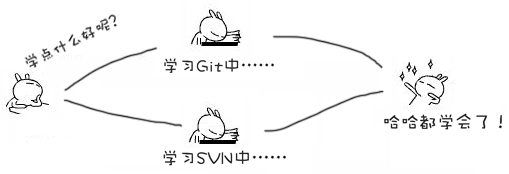
分支在实际中有什么用呢?假设你准备开发一个新功能,但是需要两周才能完成,第一周你写了50%的代码,如果立刻提交,由于代码还没写完,不完整的代码库会导致别人不能干活了。如果等代码全部写完再一次提交,又存在丢失每天进度的巨大风险。
现在有了分支,就不用怕了。你创建了一个属于你自己的分支,别人看不到,还继续在原来的分支上正常工作,而你在自己的分支上干活,想提交就提交,直到开发完毕后,再一次性合并到原来的分支上,这样,既安全,又不影响别人工作。
其他版本控制系统如SVN等都有分支管理,但是用过之后你会发现,这些版本控制系统创建和切换分支比蜗牛还慢,简直让人无法忍受,结果分支功能成了摆设,大家都不去用。
但Git的分支是与众不同的,无论创建、切换和删除分支,Git在1秒钟之内就能完成!无论你的版本库是1个文件还是1万个文件。
创建与合并分支
在版本回退里,你已经知道,每次提交,Git都把它们串成一条时间线,这条时间线就是一个分支。截止到目前,只有一条时间线,在Git里,这个分支叫主分支,即master分支。HEAD严格来说不是指向提交,而是指向master,master才是指向提交的,所以,HEAD指向的就是当前分支。
一开始的时候,master分支是一条线,Git用master指向最新的提交,再用HEAD指向master,就能确定当前分支,以及当前分支的提交点:
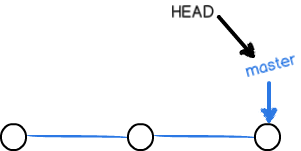
每次提交,master分支都会向前移动一步,这样,随着你不断提交,master分支的线也越来越长:
当我们创建新的分支,例如dev时,Git新建了一个指针叫dev,指向master相同的提交,再把HEAD指向dev,就表示当前分支在dev上:
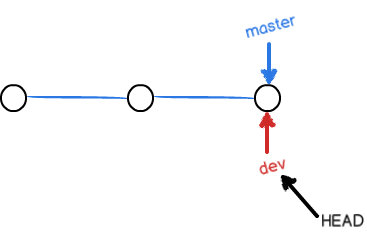
你看,Git创建一个分支很快,因为除了增加一个dev指针,改改HEAD的指向,工作区的文件都没有任何变化!
不过,从现在开始,对工作区的修改和提交就是针对dev分支了,比如新提交一次后,dev指针往前移动一步,而master指针不变:
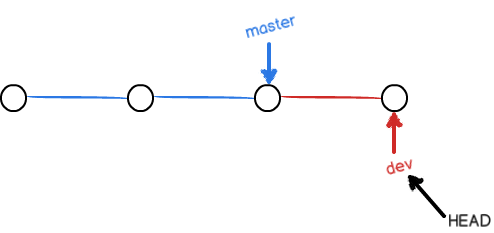
假如我们在dev上的工作完成了,就可以把dev合并到master上。Git怎么合并呢?最简单的方法,就是直接把master指向dev的当前提交,就完成了合并:
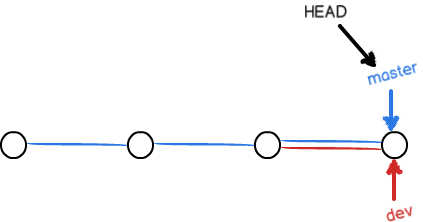
所以Git合并分支也很快!就改改指针,工作区内容也不变!
合并完分支后,甚至可以删除dev分支。删除dev分支就是把dev指针给删掉,删掉后,我们就剩下了一条master分支:
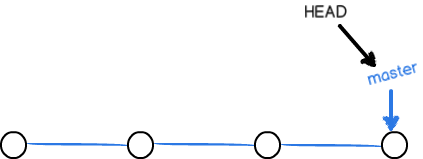
真是太神奇了,你看得出来有些提交是通过分支完成的吗?
下面开始来实战:
首先,我们创建dev分支,然后切换到dev分支:
1 | # git checkout -b dev |
git checkout命令加上-b参数表示创建并切换,相当于以下两条命令:
1 | # git branch dev |
然后,用git branch命令查看当前分支:
1 | # git branch |
git branch命令会列出所有分支,当前分支前面会标一个*号。
然后,我们就可以在dev分支上正常提交,比如对readme.txt做个修改,加上一行:
1 | # cat readme.txt |
然后提交:
1 | # git add readme.txt |
现在,dev分支的工作完成,我们就可以切换回master分支:
1 | # git checkout master |
切换回master分支后,再查看一个readme.txt文件,刚才添加的内容不见了!因为那个提交是在dev分支上,而master分支此刻的提交点并没有变:
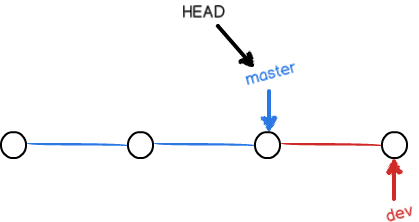
现在,我们把dev分支的工作成果合并到master分支上:
1 | # git merge dev |
git merge命令用于合并指定分支到当前分支。合并后,再查看readme.txt的内容,就可以看到,和dev分支的最新提交是完全一样的。
注意到上面的Fast-forward信息,Git告诉我们,这次合并是“快进模式”,也就是直接把master指向dev的当前提交,所以合并速度非常快。
当然,也不是每次合并都能Fast-forward,我们后面会将其他方式的合并。
合并完成后,就可以放心地删除dev分支了:
1 | # git branch -d dev |
删除后,查看branch,就只剩下master分支了:
1 | # git branch |
因为创建、合并和删除分支非常快,所以Git鼓励你使用分支完成某个任务,合并后再删掉分支,这和直接在master分支上工作效果是一样的,但过程更安全。
解决冲突
人生不如意之事十之八九,合并分支往往也不是一帆风顺的。
准备新的feature1分支,继续我们的新分支开发:
1 | # git checkout -b feature1 |
修改readme.txt最后一行,改为:
1 | Creating a new branch is quick AND simple. |
在feature1分支上提交:
1 | # git add readme.txt |
切换到master分支:
1 | # git checkout master |
在master分支上把readme.txt文件的最后一行改为:
1 | Creating a new branch is quick & simple. |
提交:
1 | # git add readme.txt |
现在,master分支和feature1分支各自都分别有新的提交,变成了这样:
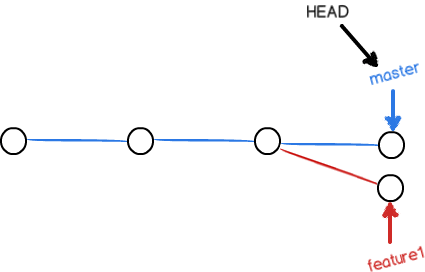
这种情况下,Git无法执行“快速合并”,只能试图把各自的修改合并起来,但这种合并就可能会有冲突,我们试试看:
1 | # git merge feature1 |
果然冲突了!Git告诉我们,readme.txt文件存在冲突,必须手动解决冲突后再提交。git status也可以告诉我们冲突的文件:
1 | # git status |
我们可以直接查看readme.txt的内容:
1 | Git is a distributed version control system. |
Git用<<<<<<<,=======,>>>>>>>标记出不同分支的内容,我们修改如下后保存:
1 | # cat readme.txt |
再提交:
1 | # git add readme.txt |
现在,master分支和feature1分支变成了下图所示:
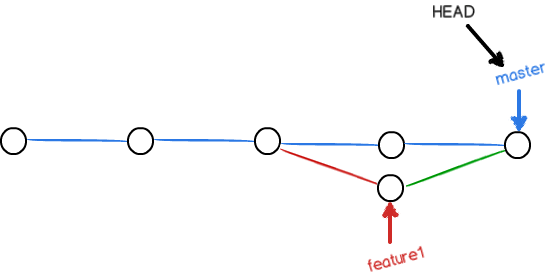
用带参数的git log也可以看到分支的合并情况:
1 | # git log --graph --pretty=oneline --abbrev-commit |
最后,删除feature1分支:
1 | # git branch -d feature1 |
工作完成。
分支管理策略
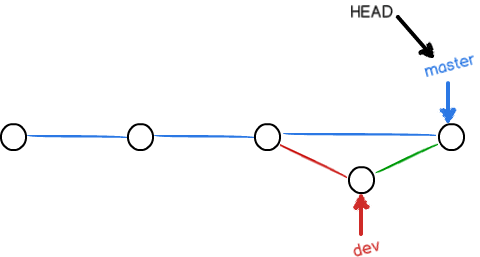
通常,合并分支时,如果可能,Git会用Fast forward模式,但这种模式下,删除分支后,会丢掉分支信息。
如果要强制禁用Fast forward模式,Git就会在merge时生成一个新的commit,这样,从分支历史上就可以看出分支信息。
下面我们实战一下--no-ff方式的git merge:
首先,仍然创建并切换dev分支:
1 | # git checkout -b dev |
修改readme.txt文件,并提交一个新的commit:
1 | # vim readme.txt |
现在,我们切换回master:
1 | # git checkout master |
准备合并dev分支,请注意--no-ff参数,表示禁用Fast forward:
1 | # git merge --no-ff -m "merge with no-ff" dev |
因为本次合并要创建一个新的commit,所以加上-m参数,把commit描述写进去。
合并后,我们用git log看看分支历史:
1 | # git log --graph --pretty=oneline --abbrev-commit |
可以看到,不使用Fast forward模式,merge后就像这样:
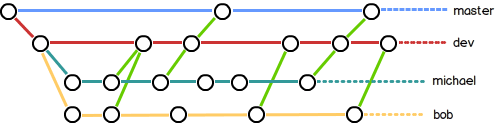
分支策略
在实际开发中,我们应该按照几个基本原则进行分支管理:
首先,master分支应该是非常稳定的,也就是仅用来发布新版本,平时不能在上面干活;
那在哪干活呢?干活都在dev分支上,也就是说,dev分支是不稳定的,到某个时候,比如1.0版本发布时,再把dev分支合并到master上,在master分支发布1.0版本;
你和你的小伙伴们每个人都在dev分支上干活,每个人都有自己的分支,时不时地往dev分支上合并就可以了。
所以,团队合作的分支看起来就像这样:
Bug分支
软件开发中,bug就像家常便饭一样。有了bug就需要修复,在Git中,由于分支是如此的强大,所以,每个bug都可以通过一个新的临时分支来修复,修复后,合并分支,然后将临时分支删除。
当你接到一个修复一个代号101的bug的任务时,很自然地,你想创建一个分支issue-101来修复它,但是,等等,当前正在dev上进行的工作还没有提交:
1 | # git status |
并不是你不想提交,而是工作只进行到一半,还没法提交,预计完成还需1天时间。但是,必须在两个小时内修复该bug,怎么办?
幸好,Git还提供了一个stash功能,可以把当前工作现场“储藏”起来,等以后恢复现场后继续工作:
1 | # git stash |
现在,用git status查看工作区,就是干净的(除非有没有被Git管理的文件),因此可以放心地创建分支来修复bug。
首先确定要在哪个分支上修复bug,假定需要在master分支上修复,就从master创建临时分支:
1 | # git checkout master |
现在修复bug,需要把“Git is free software …”改为“Git is a free software …”,然后提交:
1 | # vim readme.txt |
修复完成后,切换到master分支,并完成合并,最后删除issue-101分支:
1 | # git checkout master |
太棒了,原计划两个小时的bug修复只花了5分钟!现在,是时候接着回到dev分支干活了!
1 | # git checkout dev |
工作区是干净的,刚才的工作现场存到哪去了?用git stash list命令看看:
1 | # git stash list |
工作现场还在,Git把stash内容存在某个地方了,但是需要恢复一下,有两个办法:
一是用git stash apply恢复,但是恢复后,stash内容并不删除,你需要用git stash drop来删除;
另一种方式是用git stash pop,恢复的同时把stash内容也删了:
1 | # git stash pop |
再用git stash list查看,就看不到任何stash内容了:
1 | git stash list |
你可以多次stash,恢复的时候,先用git stash list查看,然后恢复指定的stash,用命令:
1 | git stash apply stash@{0} |
Feature分支
软件开发中,总有无穷无尽的新的功能要不断添加进来。
添加一个新功能时,你肯定不希望因为一些实验性质的代码,把主分支搞乱了,所以,每添加一个新功能,最好新建一个feature分支,在上面开发,完成后,合并,最后,删除该feature分支。
现在,你终于接到了一个新任务:开发代号为Vulcan的新功能,该功能计划用于下一代星际飞船。
于是准备开发:
1 | # git checkout -b feature-vulcan |
5分钟后,开发完毕:
1 | # vim vulcan.py |
切回dev,准备合并:
1 | # git checkout dev |
一切顺利的话,feature分支和bug分支是类似的,合并,然后删除。
但是,
就在此时,接到上级命令,因经费不足,新功能必须取消!
虽然白干了,但是这个分支还是必须就地销毁:
1 | # git branch -d feature-vulcan |
销毁失败。Git友情提醒,feature-vulcan分支还没有被合并,如果删除,将丢失掉修改,如果要强行删除,需要使用命令git branch -D feature-vulcan。
现在我们强行删除:
1 | # git branch -D feature-vulcan |
终于删除成功!
多人协作
当你从远程仓库克隆时,实际上Git自动把本地的master分支和远程的master分支对应起来了,并且,远程仓库的默认名称是origin。
要查看远程库的信息,用git remote:
1 | # git remote |
如果要显示更详细的信息:
1 | git remote -v |
推送分支
推送分支,就是把该分支上的所有本地提交推送到远程库。推送时,要指定本地分支,这样,Git就会把该分支推送到远程库对应的远程分支上:
1 | git push origin master |
如果要推送其他分支,比如dev,就改成:
1 | git push origin dev |
如果推送失败,先用git pull抓取远程的新提交
但是,并不是一定要把本地分支往远程推送,那么,哪些分支需要推送,哪些不需要呢?
- master分支是主分支,因此要时刻与远程同步;
- dev分支是开发分支,团队所有成员都需要在上面工作,所以也需要与远程同步;
- bug分支只用于在本地修复bug,就没必要推到远程了,除非老板要看看你每周到底修复了几个bug;
- feature分支是否推到远程,取决于你是否和你的小伙伴合作在上面开发。
总之,就是在Git中,分支完全可以在本地自己藏着玩,是否推送,视你的心情而定!
抓取分支
多人协作时,大家都会往master和dev分支上推送各自的修改。
现在模拟从远程库clone下来:
1 | git clone git@github.com:xautlmx/learngit.git |
当从远程库clone时,默认情况下,只能看到本地的master分支。可以用git branch命令看看:
1 | # git branch |
现在,你要在dev分支上开发,就必须创建远程origin的dev分支到本地,于是他用这个命令创建本地dev分支:
1 | git checkout -b dev origin/dev |
现在,他就可以在dev上继续修改,然后,时不时地把dev分支push到远程:
1 | git commit -m "add /usr/bin/env" |
你已经向origin/dev分支推送了你的提交,而碰巧你的小伙伴也对同样的文件作了修改,并试图推送:
1 | # git add hello.py |
推送失败,因为你的小伙伴的最新提交和你试图推送的提交有冲突,解决方法也很简单,Git已经提示我们,先用git pull把最新的提交从origin/dev抓下来,然后,在本地合并,解决冲突,再推送:
说明
pull前先指定本地dev分支与远程origin/dev分支的链接
1 | git branch --set-upstream dev origin/dev |
说明
如果有冲突,要先处理冲突
标签管理
发布一个版本时,我们通常先在版本库中打一个标签,这样,就唯一确定了打标签时刻的版本。将来无论什么时候,取某个标签的版本,就是把那个打标签的时刻的历史版本取出来。所以,标签也是版本库的一个快照。
Git的标签虽然是版本库的快照,但其实它就是指向某个commit的指针(跟分支很像对不对?但是分支可以移动,标签不能移动),所以,创建和删除标签都是瞬间完成的。
创建标签
在Git中打标签非常简单,首先,切换到需要打标签的分支上:
1 | # git branch |
然后,敲命令git tag <name>就可以打一个新标签:
1 | git tag v1.0 |
可以用命令git tag查看所有标签:
1 | # git tag |
默认标签是打在最新提交的commit上的。有时候,如果忘了打标签,比如,现在已经是周五了,但应该在周一打的标签没有打,怎么办?
方法是找到历史提交的commit id,然后打上就可以了:
1 | # git log --pretty=oneline --abbrev-commit |
比方说要对add merge这次提交打标签,它对应的commit id是ba97f7f,敲入命令:
1 | git tag v0.9 ba97f7f |
再用命令git tag查看标签:
1 | # git tag |
注意,标签不是按时间顺序列出,而是按字母排序的。可以用git show <tagname>查看标签信息:
1 | # git show v0.9 |
可以看到,v0.9确实打在add merge这次提交上。
还可以创建带有说明的标签,用-a指定标签名,-m指定说明文字:
1 | git tag -a v0.1 -m "version 0.1 released" fd0731d |
用命令git show <tagname>可以看到说明文字:
1 | # git show v0.1 |
操作标签
如果标签打错了,也可以删除:
1 | # git tag -d v0.1 |
因为创建的标签都只存储在本地,不会自动推送到远程。所以,打错的标签可以在本地安全删除。
如果要推送某个标签到远程,使用命令git push origin <tagname>
例如:
1 | git push origin v1.0 |
或者,一次性推送全部尚未推送到远程的本地标签:
1 | git push origin --tags |
如果标签已经推送到远程,要删除远程标签就麻烦一点,先从本地删除git tag -d <tagname>
例如:
1 | git tag -d v0.9 |
然后,从远程删除。删除命令也是push,但是格式如下:
1 | git push origin :refs/tags/<tagname> |
例如:
1 | git push origin :refs/tags/v0.9 |
使用Github
我们一直用GitHub作为免费的远程仓库,如果是个人的开源项目,放到GitHub上是完全没有问题的。其实GitHub还是一个开源协作社区,通过GitHub,既可以让别人参与你的开源项目,也可以参与别人的开源项目。
在GitHub出现以前,开源项目开源容易,但让广大人民群众参与进来比较困难,因为要参与,就要提交代码,而给每个想提交代码的群众都开一个账号那是不现实的,因此,群众也仅限于报个bug,即使能改掉bug,也只能把diff文件用邮件发过去,很不方便。
但是在GitHub上,利用Git极其强大的克隆和分支功能,广大人民群众真正可以第一次自由参与各种开源项目了。
如何参与一个开源项目呢?比如人气极高的bootstrap项目,这是一个非常强大的CSS框架,你可以访问它的项目主页https://github.com/twbs/bootstrap,点“Fork”就在自己的账号下克隆了一个bootstrap仓库,然后,从自己的账号下clone:
git clone git@github.com:michaelliao/bootstrap.git
一定要从自己的账号下clone仓库,这样你才能推送修改。如果从bootstrap的作者的仓库地址git@github.com:twbs/bootstrap.git克隆,因为没有权限,你将不能推送修改。
Bootstrap的官方仓库twbs/bootstrap、你在GitHub上克隆的仓库my/bootstrap,以及你自己克隆到本地电脑的仓库,他们的关系就像下图显示的那样:
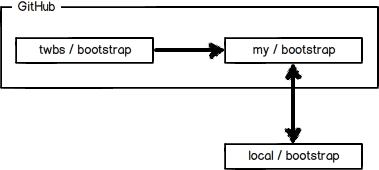
如果你想修复bootstrap的一个bug,或者新增一个功能,立刻就可以开始干活,干完后,往自己的仓库推送。
如果你希望bootstrap的官方库能接受你的修改,你就可以在GitHub上发起一个pull request。当然,对方是否接受你的pull request就不一定了。
自定义Git
在安装Git一节中,我们已经配置了user.name和user.email,实际上,Git还有很多可配置项。
比如,让Git显示颜色,会让命令输出看起来更醒目:
1 | git config --global color.ui true |
这样,Git会适当地显示不同的颜色,比如git status命令:
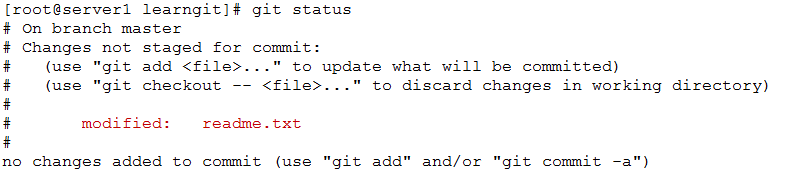
文件名就会标上颜色。
我们在后面还会介绍如何更好地配置Git,以便让你的工作更高效。
忽略特殊文件
有些时候,你必须把某些文件放到Git工作目录中,但又不能提交它们,比如保存了数据库密码的配置文件啦,等等,每次git status都会显示Untracked files ...,有强迫症的童鞋心里肯定不爽。
好在Git考虑到了大家的感受,这个问题解决起来也很简单,在Git工作区的根目录下创建一个特殊的.gitignore文件,然后把要忽略的文件名填进去,Git就会自动忽略这些文件。
不需要从头写.gitignore文件,GitHub已经为我们准备了各种配置文件,只需要组合一下就可以使用了。所有配置文件可以直接在线浏览:https://github.com/github/gitignore
忽略文件的原则是:
忽略操作系统自动生成的文件,比如缩略图等;
忽略编译生成的中间文件、可执行文件等,也就是如果一个文件是通过另一个文件自动生成的,那自动生成的文件就没必要放进版本库,比如Java编译产生的.class文件;
忽略你自己的带有敏感信息的配置文件,比如存放口令的配置文件。
举个例子:
假设你在Windows下进行Python开发,Windows会自动在有图片的目录下生成隐藏的缩略图文件,如果有自定义目录,目录下就会有Desktop.ini文件,因此你需要忽略Windows自动生成的垃圾文件:
1 | # Windows: |
然后,继续忽略Python编译产生的.pyc、.pyo、dist等文件或目录:
1 | # Python: |
加上你自己定义的文件,最终得到一个完整的.gitignore文件,内容如下:
1 | # Windows: |
最后一步就是把.gitignore也提交到Git,就完成了!当然检验.gitignore的标准是git status命令是不是说working directory clean。
配置别名
有没有经常敲错命令?比如git status?status这个单词真心不好记。
如果敲git st就表示git status那就简单多了,当然这种偷懒的办法我们是极力赞成的。
我们只需要敲一行命令,告诉Git,以后st就表示status:
1 | git config --global alias.st status |
好了,现在敲git st看看效果。
当然还有别的命令可以简写,很多人都用co表示checkout,ci表示commit,br表示branch:
1 | git config --global alias.co checkout |
以后提交就可以简写成:
1 | git ci -m "bala bala bala..." |
--global参数是全局参数,也就是这些命令在这台电脑的所有Git仓库下都有用。
配置文件
配置Git的时候,加上--global是针对当前用户起作用的,如果不加,那只针对当前的仓库起作用。
配置文件放哪了?每个仓库的Git配置文件都放在.git/config文件中:
1 | # cat .git/config |
别名就在[alias]后面,要删除别名,直接把对应的行删掉即可。
而当前用户的Git配置文件放在用户主目录下的一个隐藏文件.gitconfig中:
1 | # cd ~ |
配置别名也可以直接修改这个文件,如果改错了,可以删掉文件重新通过命令配置。