修改Windows系统远程桌面会话时间限制
问题现象
- 远程桌面弹窗提示“会话空闲时间已超过限度。将在两分钟之内中断会话连接。要继续会话,请立即按任意键。”
- 远程桌面弹窗提示“由于达到了总登录时间限制,远程会话被结束。这个限制是服务器管理员或网络策略设置的。”
- 远程桌面弹窗提示“由于远程计算机没有收到任何输入,因此远程桌面服务会话已结束。”
解决方法
- 按“
Win+R键”,打开运行窗口,输入“gpedit.msc”,单击“确定”,打开本地组策略编辑器
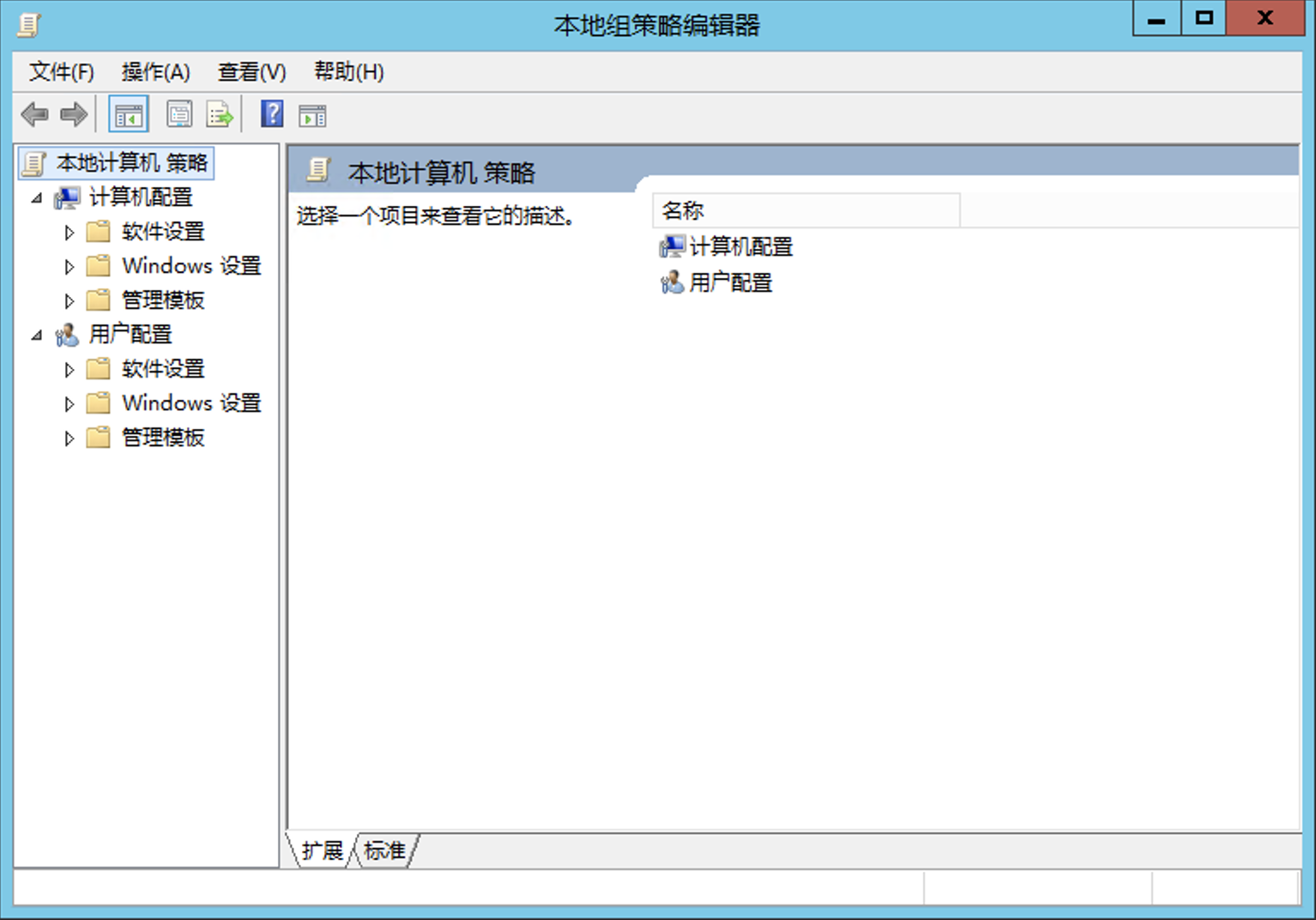
- 依次展开
计算机配置>管理模板>Windows 组件>远程桌面服务>远程桌面会话主机>会话时间限制
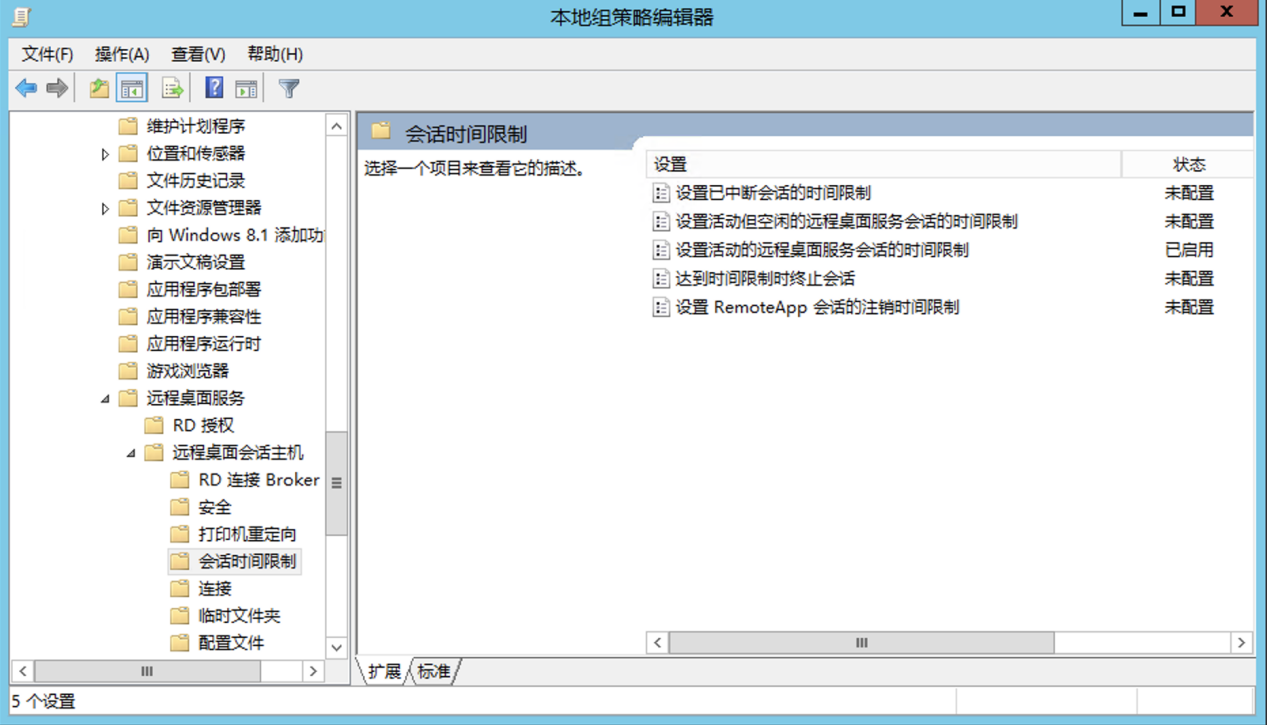
- 双击“
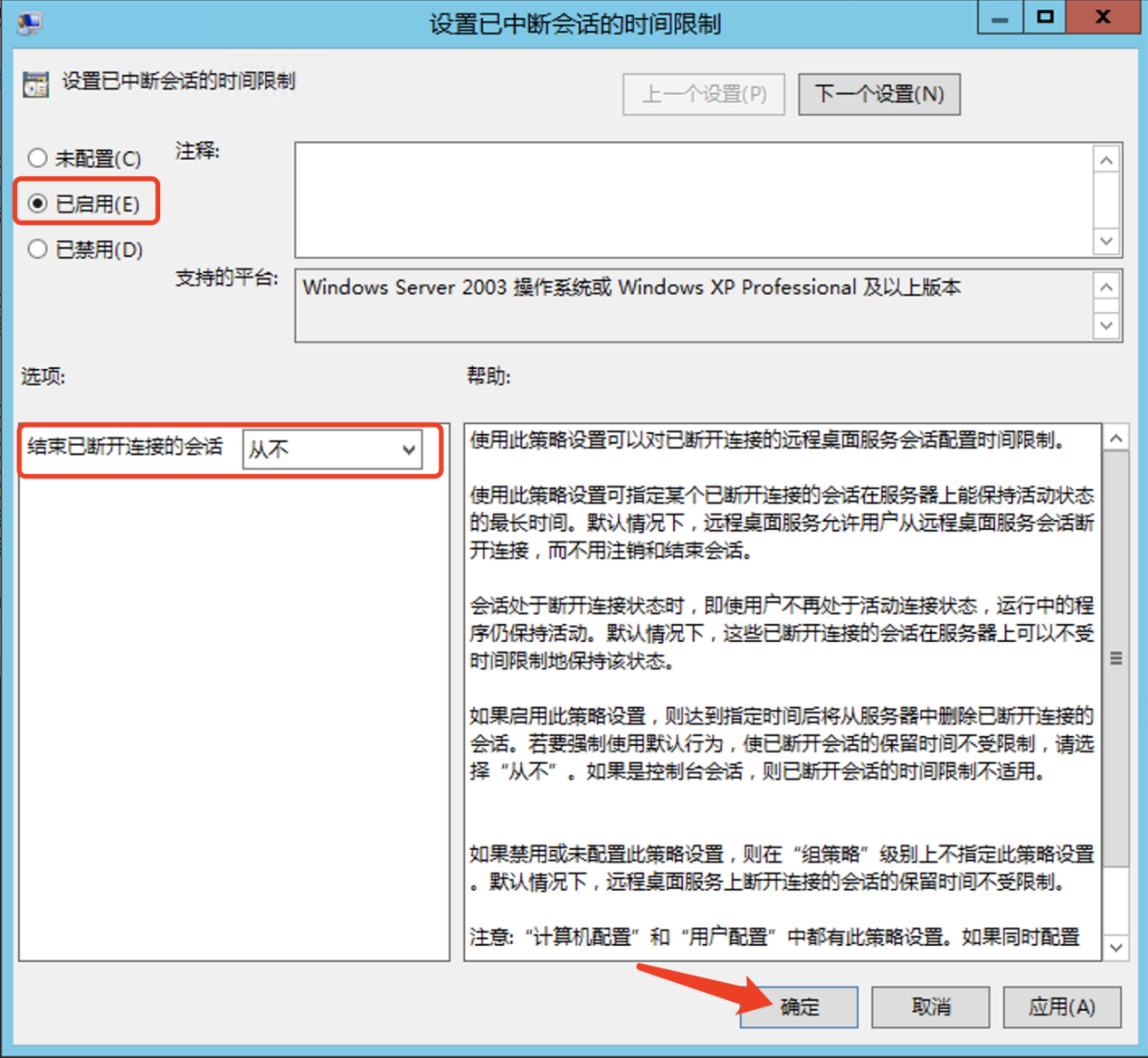
设置已中断会话的时间限制”,设置为“已启用”,“结束已断开连接的会话”设置为“从不”,单击“确定”
- 双击“
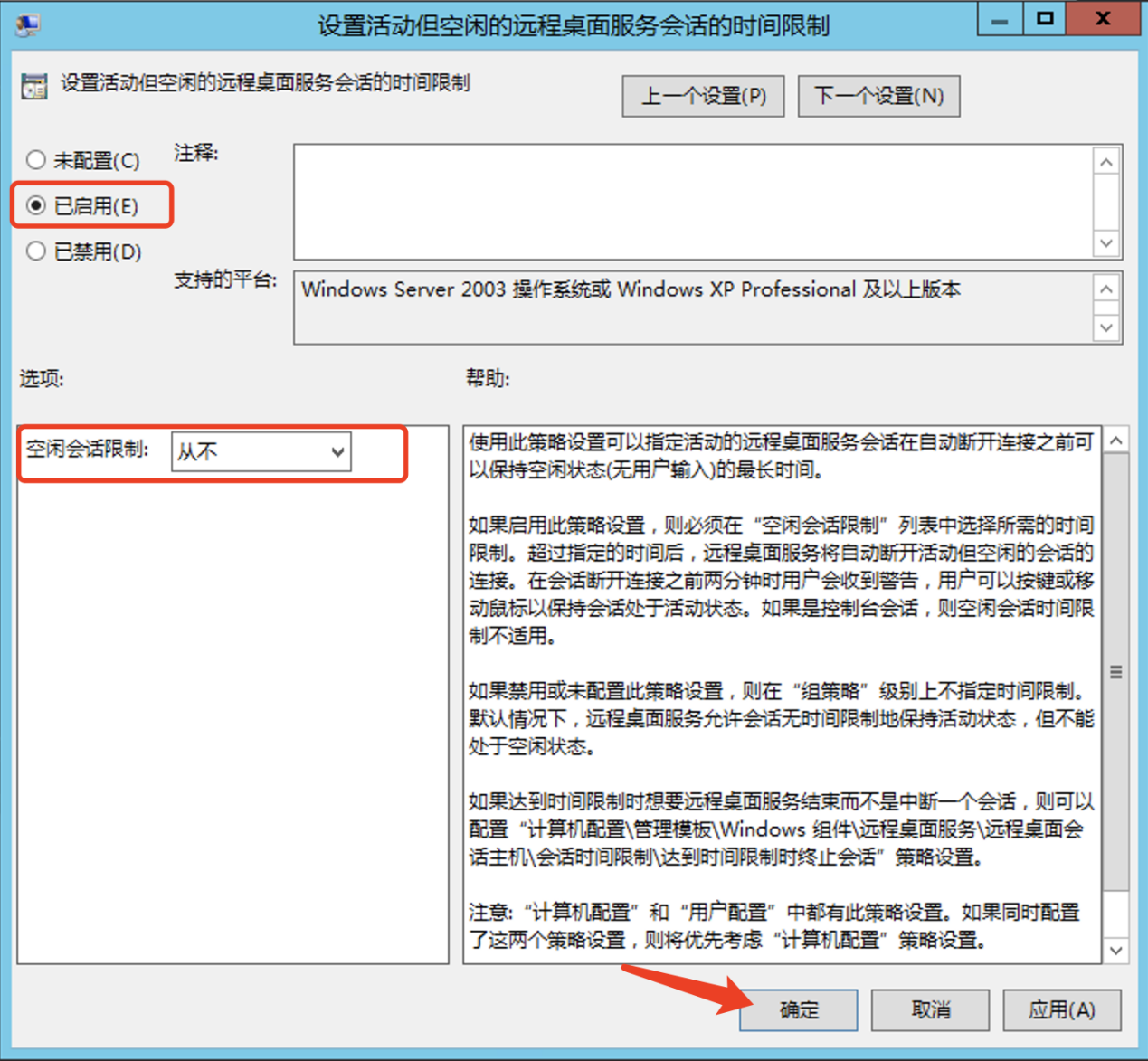
设置活动但空闲的远程桌面服务会话的时间限制”,设置为“已启用”,“空闲会话限制”设置为“从不”,单击“确定”
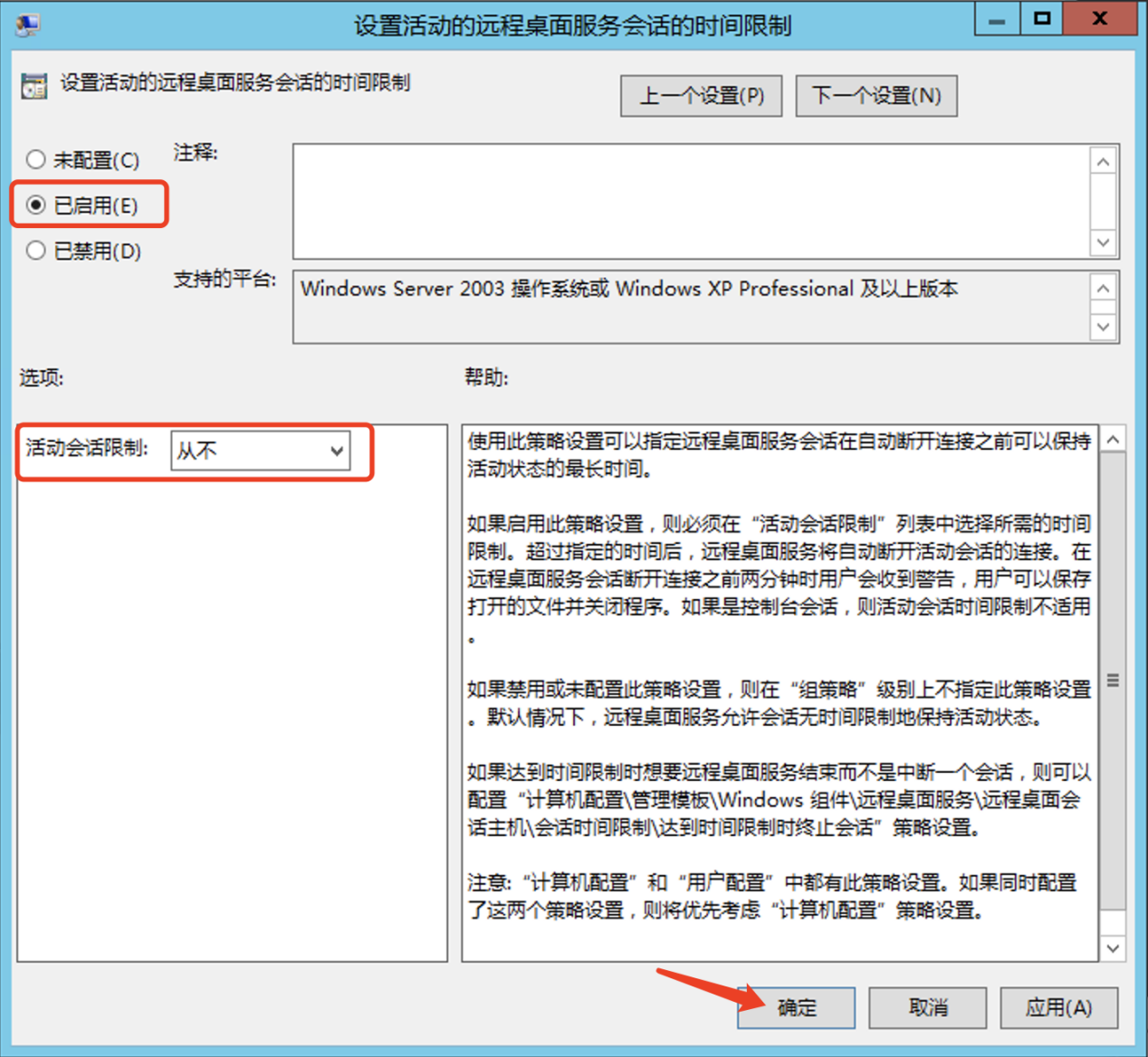
- 双击“
设置活动的远程桌面服务会话的时间限制”,设置为“已启用”,“活动会话限制”设置为“从不”,单击“确定”
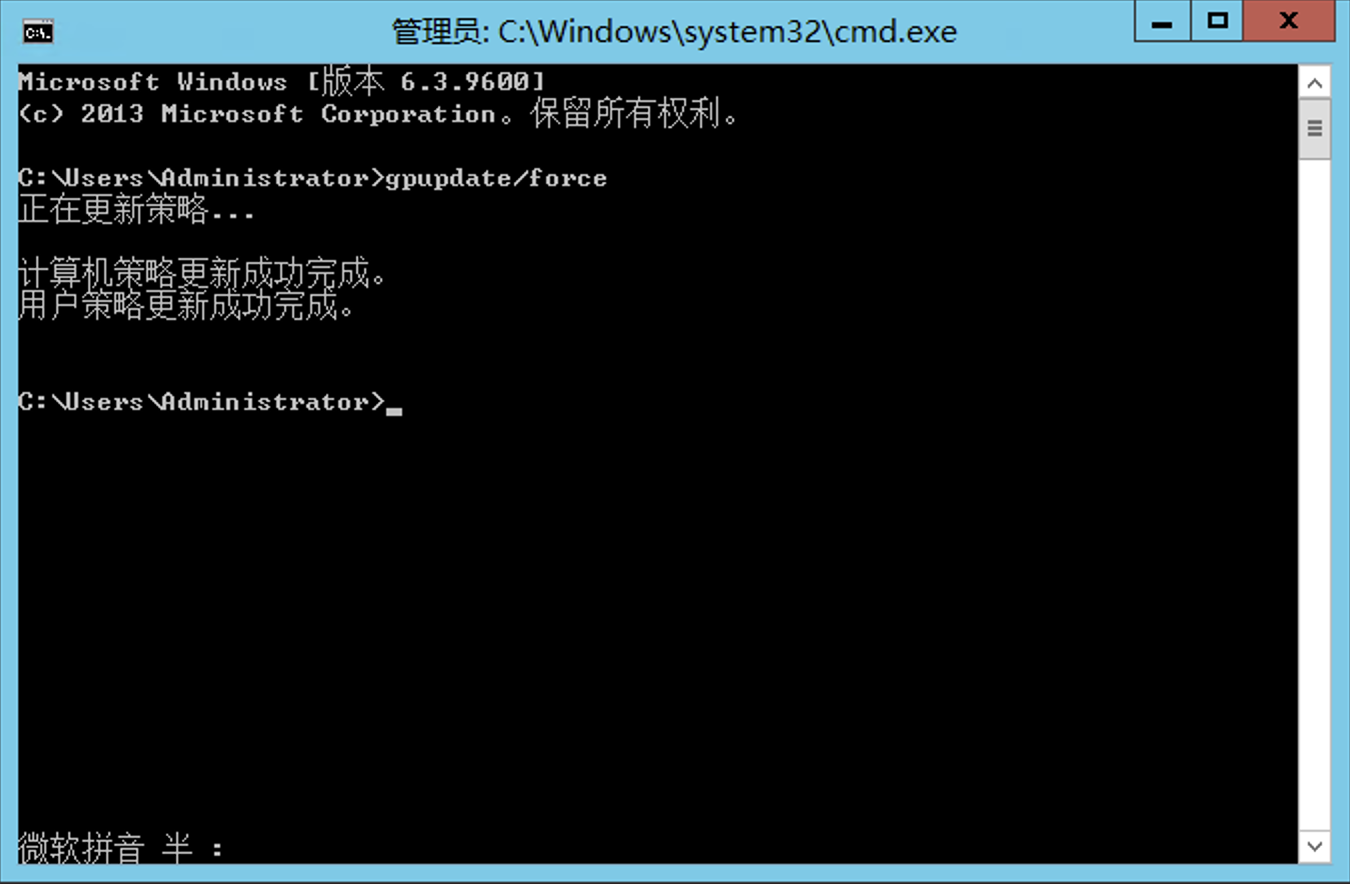
- 按“
Win+R键”,打开运行窗口,输入“cmd”,单击“确定”,打开命令提示符。执行 “gpupdate/force”命令对策略组进行刷新,使配置的策略组生效
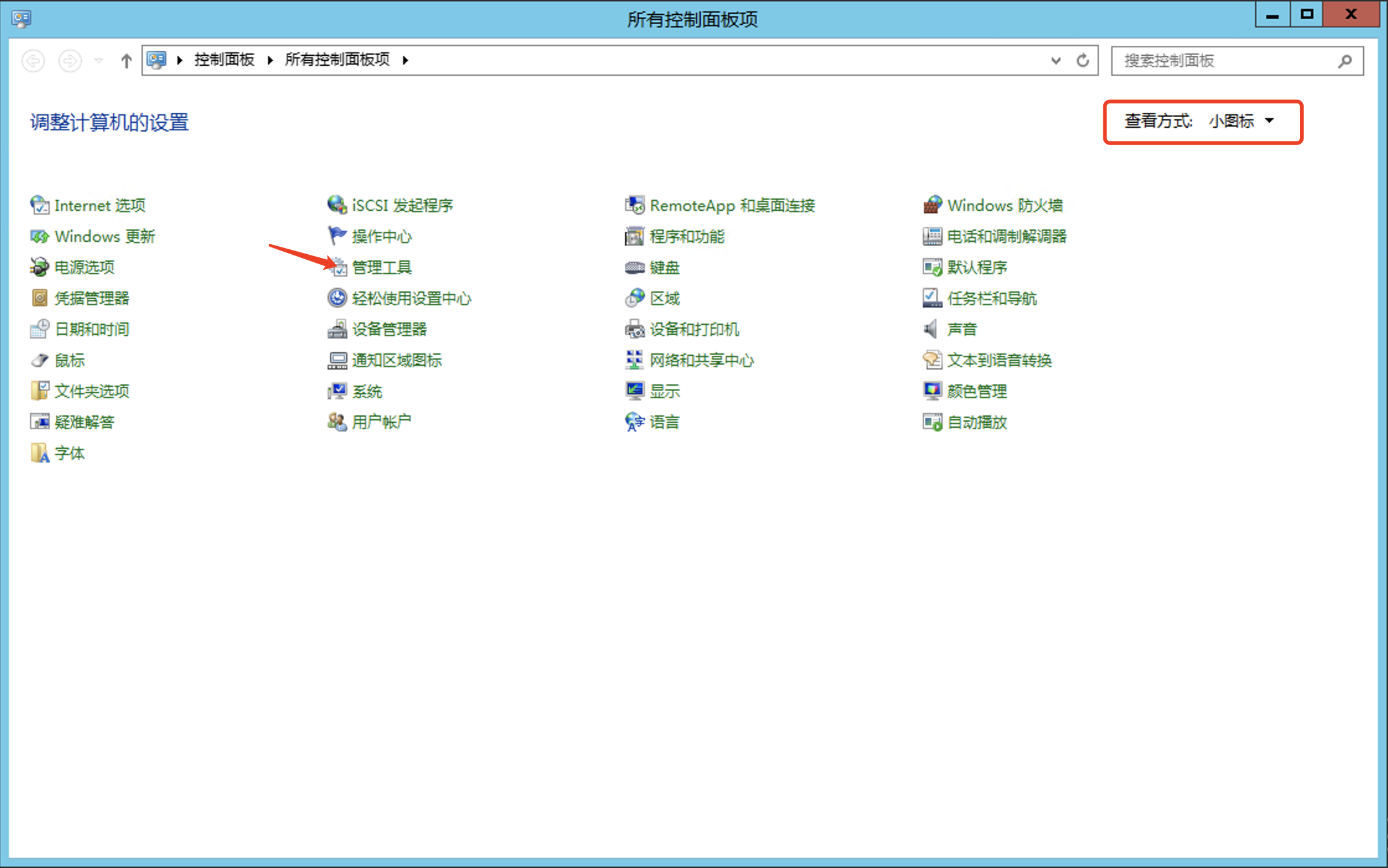
- 打开控制面板,“
查看方式”选择“小图标”,选择“管理工具”
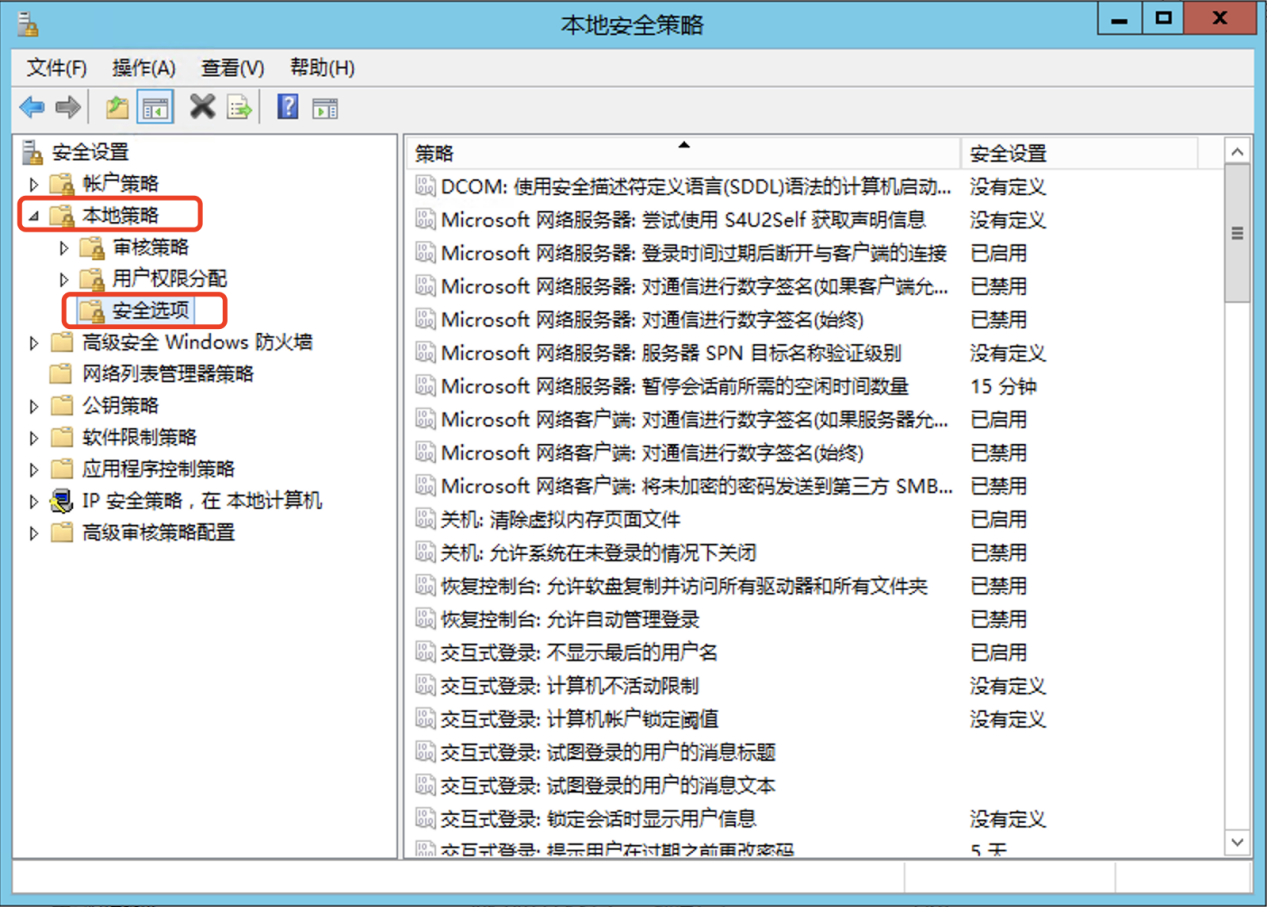
- 打开“
本地安全策略”,依次展开本地策略>安全选项
- 双击“
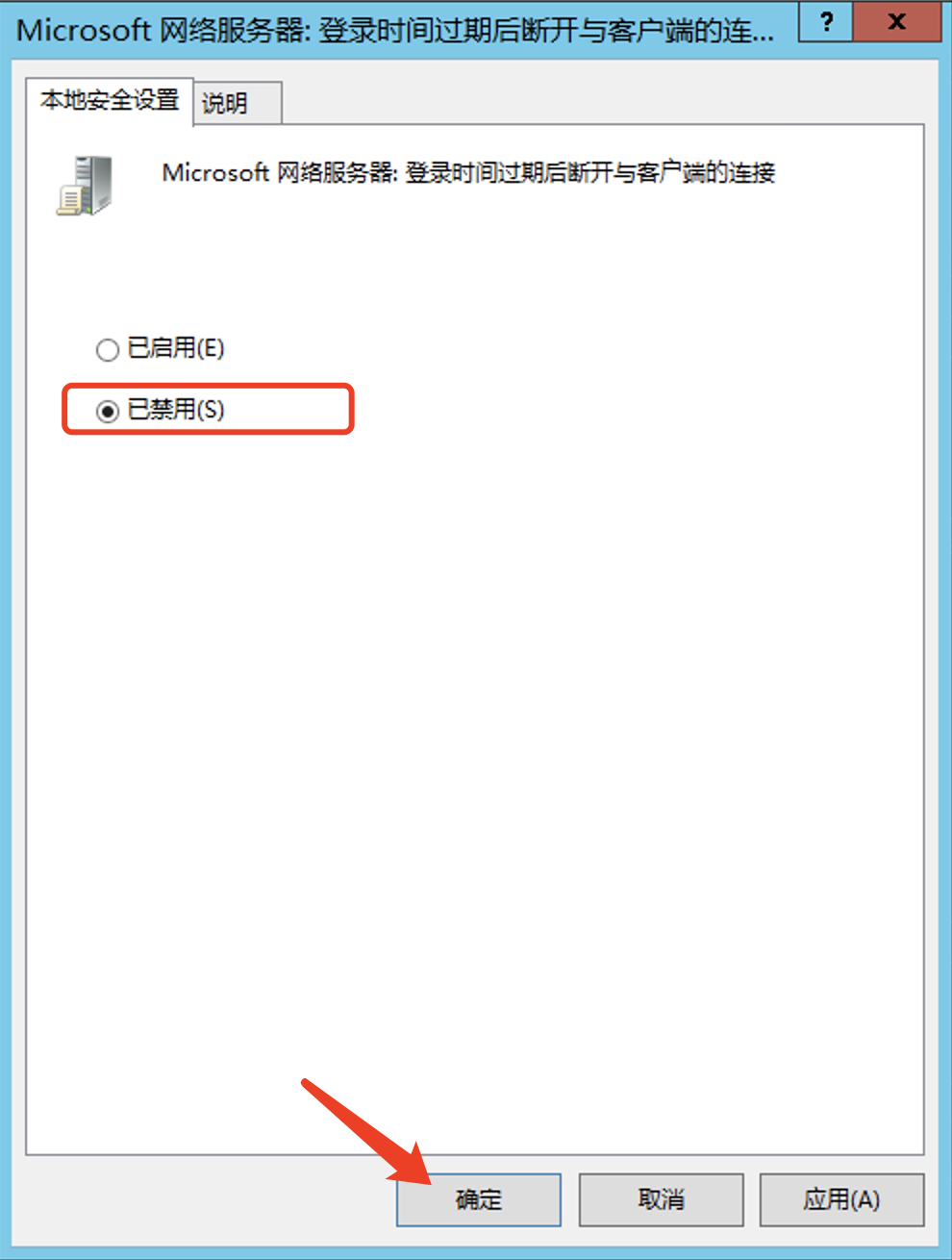
Microsoft网络服务器:登录时间过期后断开与客户端的连接”设置为“已禁用”,单击“确定”
- 双击“
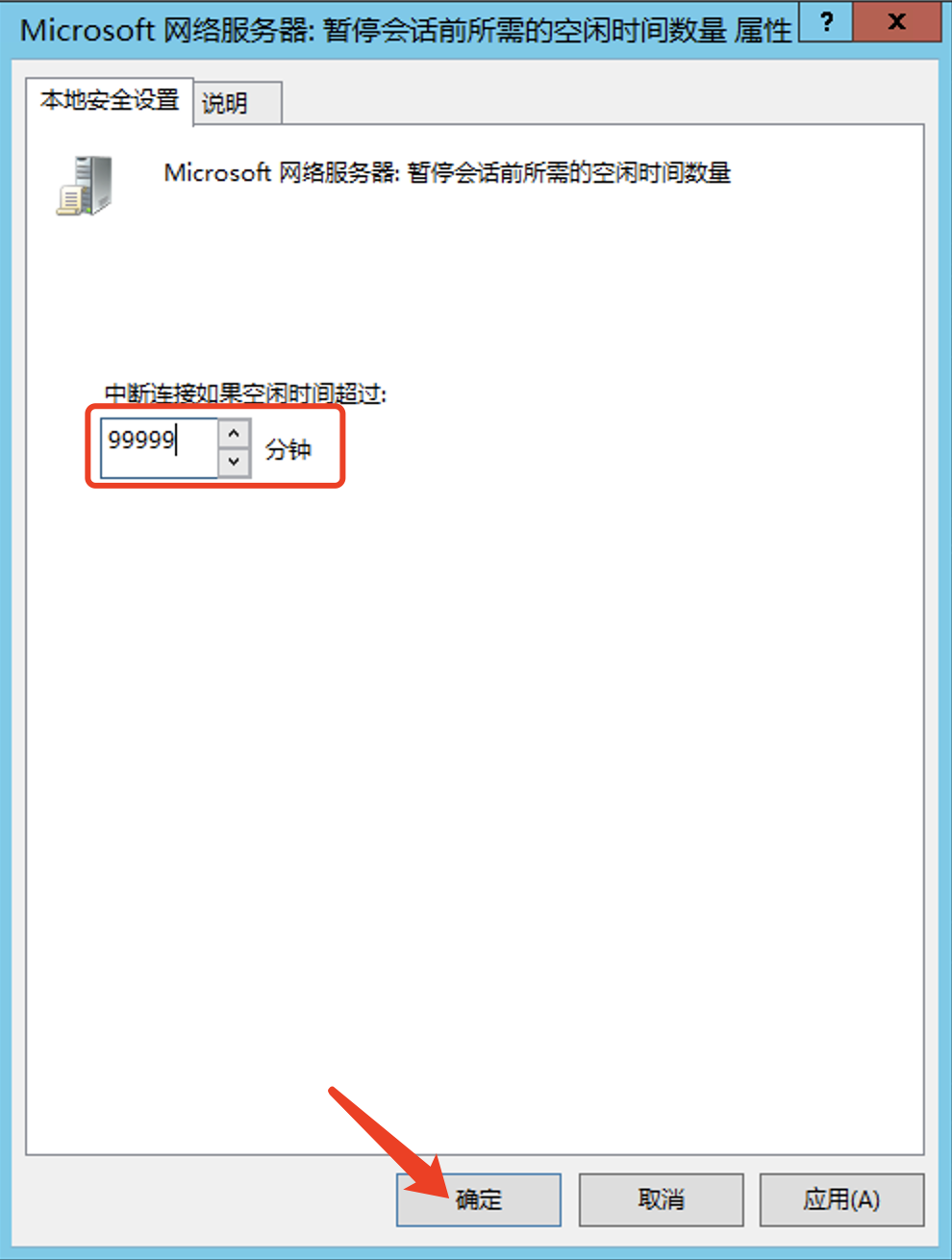
Microsoft网络服务器:暂停会话前所需的空闲时间数量”,设置为99999,单击“确定”
- 重新连接远程桌面