如何在VMware下安装RedHat6.X虚拟机
安装VMware
VMware官网:https://www.vmware.com/cn.html
VMware10下载链接:https://pan.baidu.com/s/13Rovauefp7G6A2ovKp_QBg 提取码: kpp6
VMware11下载链接:https://pan.baidu.com/s/12TLM1tCDj21OfWVgA2F17g 提取码: jn85
VMware12下载链接:https://pan.baidu.com/s/1D0ZgKK5vZ7Ul_b-oEgofWQ 提取码:2aeu
VMware15下载链接:https://pan.baidu.com/s/1w8xIrFXHR7cU0l4yGAYkKw 提取码:gg9b
VMware16下载连接:https://pan.baidu.com/s/1vhkmhwjy_U4n2k-bBiLYrQ 提取码:68qa
关于VMware的安装本文不再赘述,如果对这部分内容有任何疑问的话可以在本文最下方留言,我会尽快给您回复的>_<
在Vmware创建虚拟机
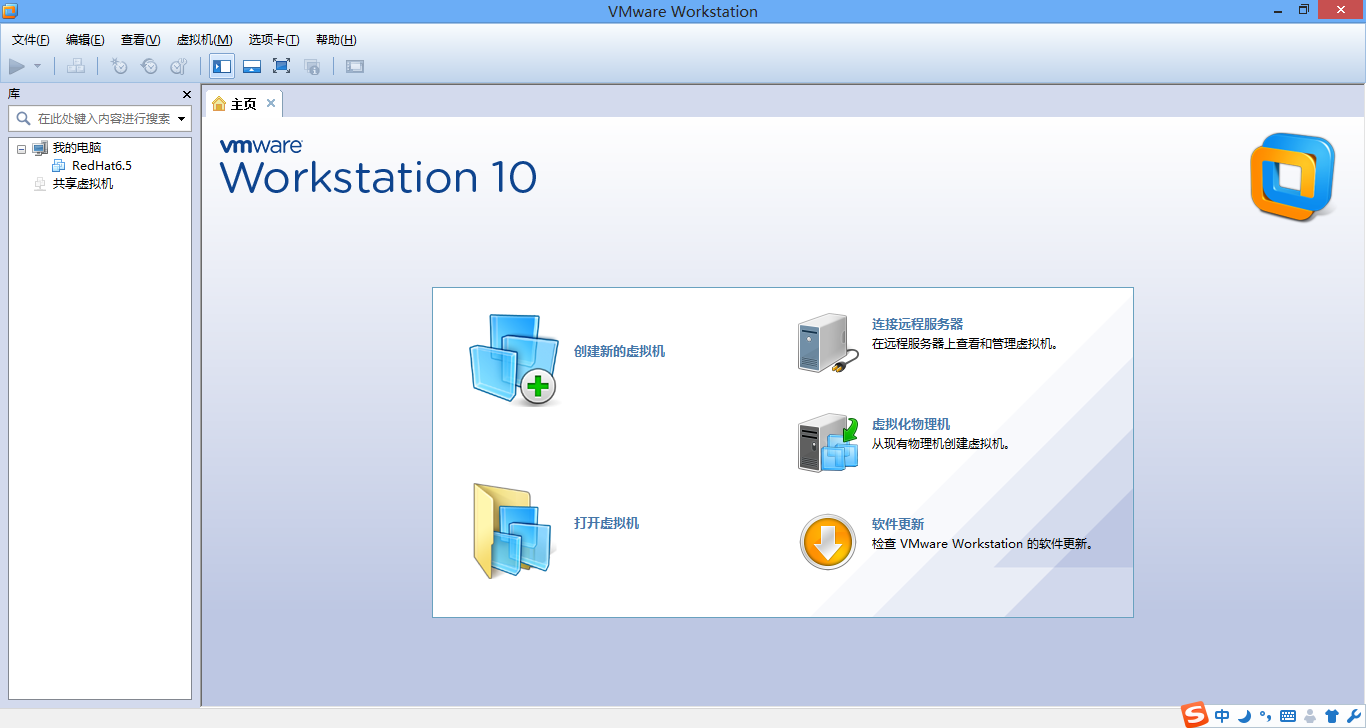
- 打开VMware,选择“
创建新的虚拟机”
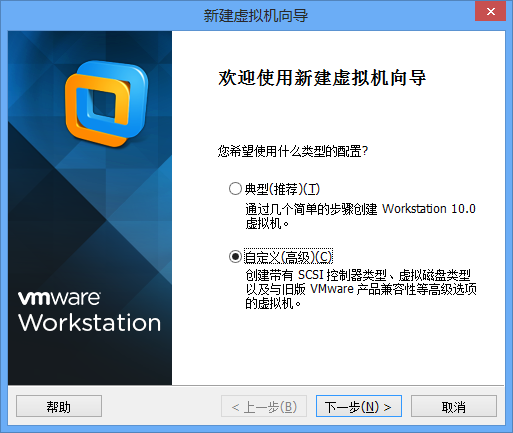
- 选择“
自定义(高级)”,然后单击“下一步”
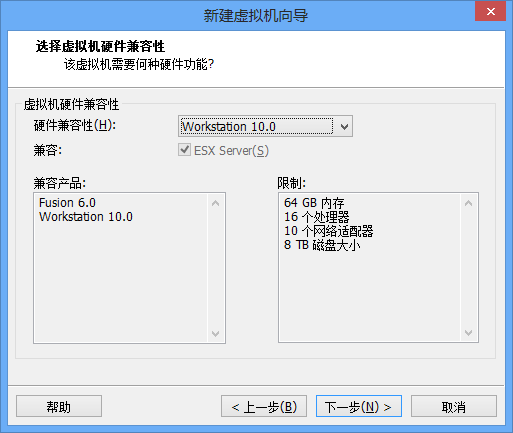
- 单击“
下一步”
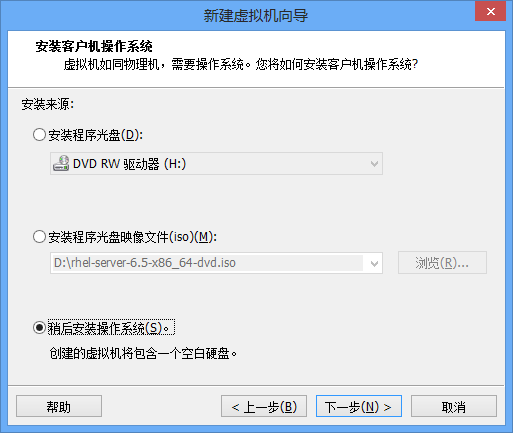
- 选择“
稍后安装操作系统(S)”,然后单击“下一步”
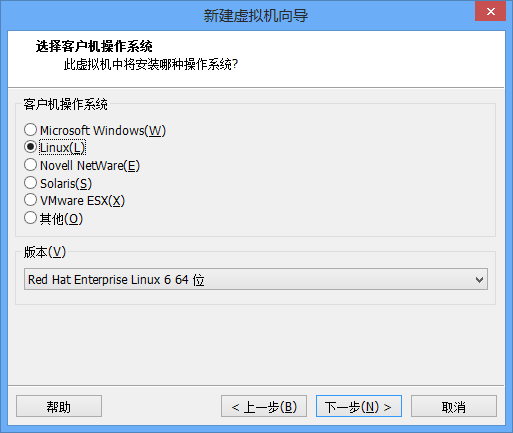
- 选择要安装的系统类型和版本,以RedHat6.5(64位)为例,客户机操作系统选择“
Linux(L)”,版本选择“Red Hat Enterprise Linux 6 64位”,然后单击“下一步”
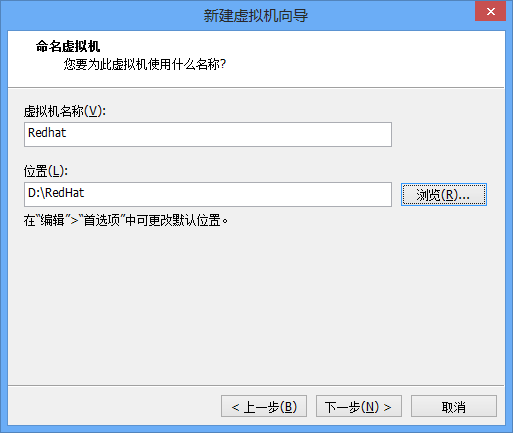
- 设置虚拟机名称,选择虚拟机存储位置(建议一台虚拟机对应一个文件夹,管理起来方便),然后单击“
下一步”
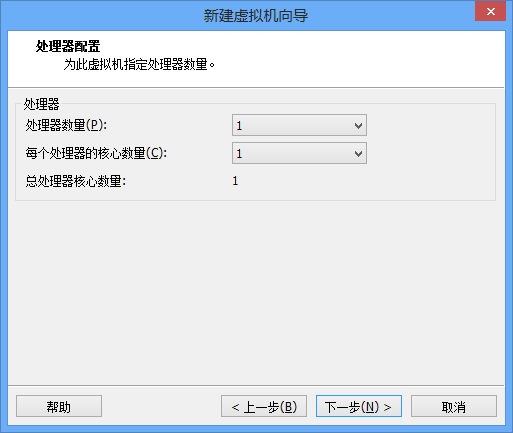
- 单击“
下一步”
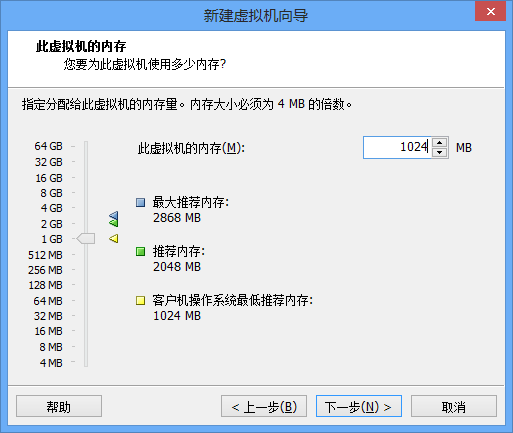
- 设定给虚拟机分配的内存大小,然后单击“
下一步”
说明
如果要安装图形界面内存需要大于768M,否则大于512M即可
- 单击“
下一步”
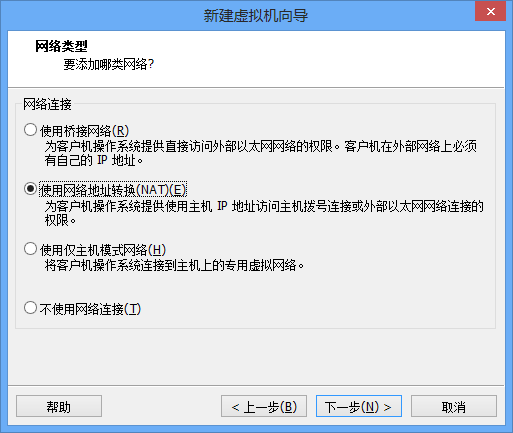
- 单击“
下一步”
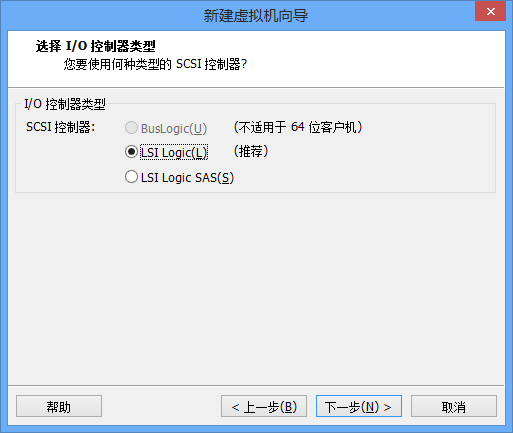
- 单击“
下一步”
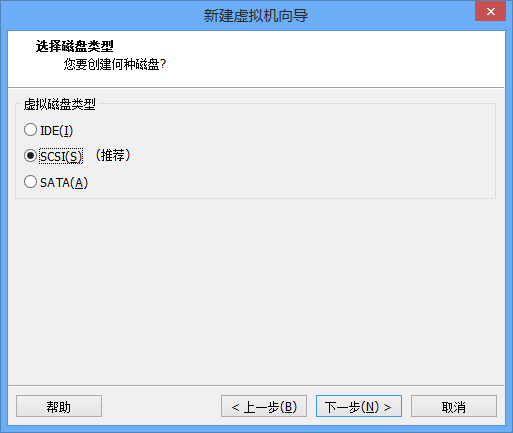
- 单击“
下一步”
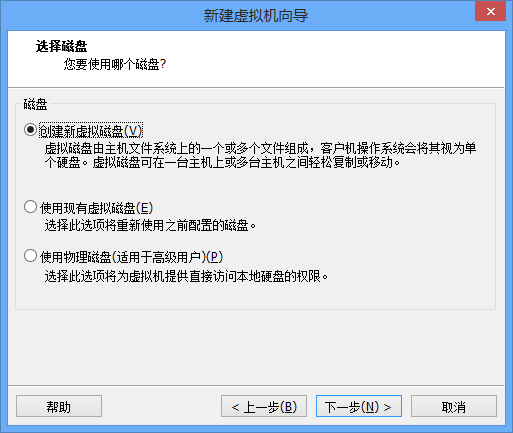
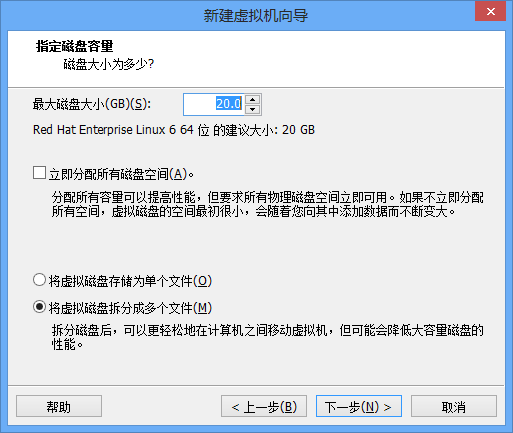
- 设置最大磁盘大小,然后单击“
下一步”
说明
- 根据实际需要设置磁盘大小,但最好不要小于系统的建议大小
- 建议不要勾选“立即分配所有磁盘空间
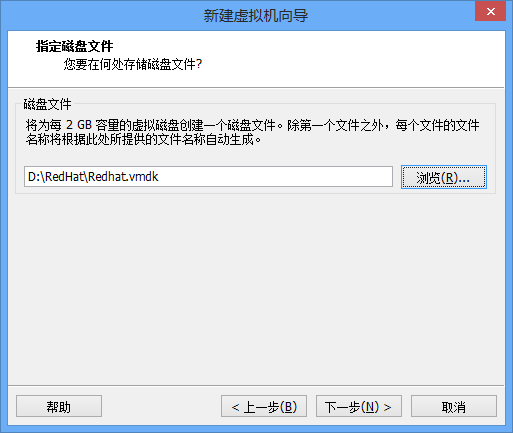
- 设置磁盘文件的存储位置
说明
建议跟第6步设置的虚拟机存储位置一致
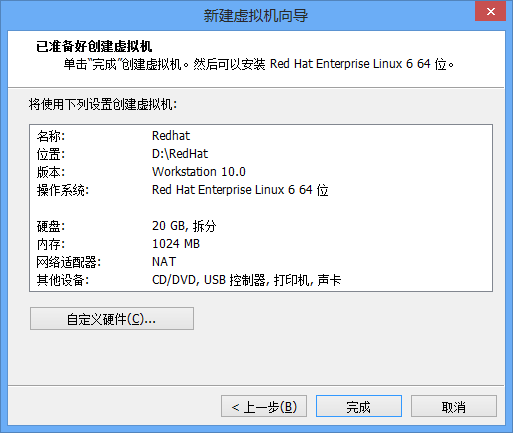
15、单击“完成”
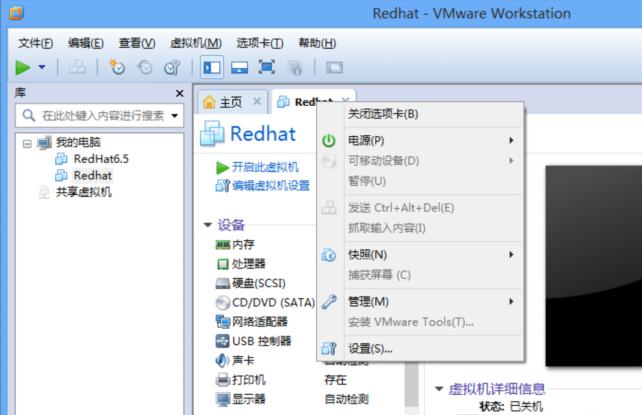
- 对新创建的虚拟机的书签页右键单击,选择“
设置”
- 在弹出的“虚拟机设置”窗口中选择“
CD/DVD(SATA)”选项,选择“使用ISO映像文件”,并按“浏览”找到系统的镜像文件(.ISO)所在的路径并打开,然后单击“确定”
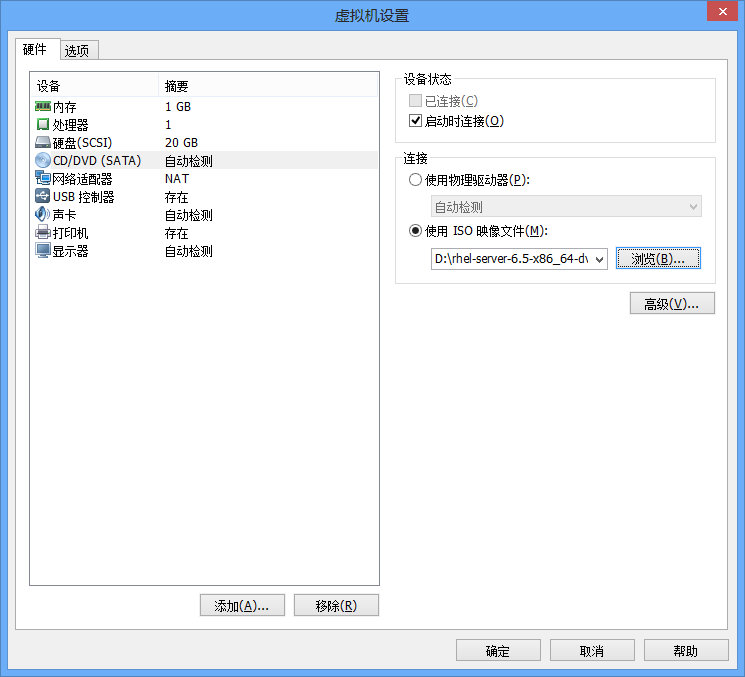
至此,一台VMware虚拟机新建完成,接下来将进行系统的安装。
安装RedHat6.X
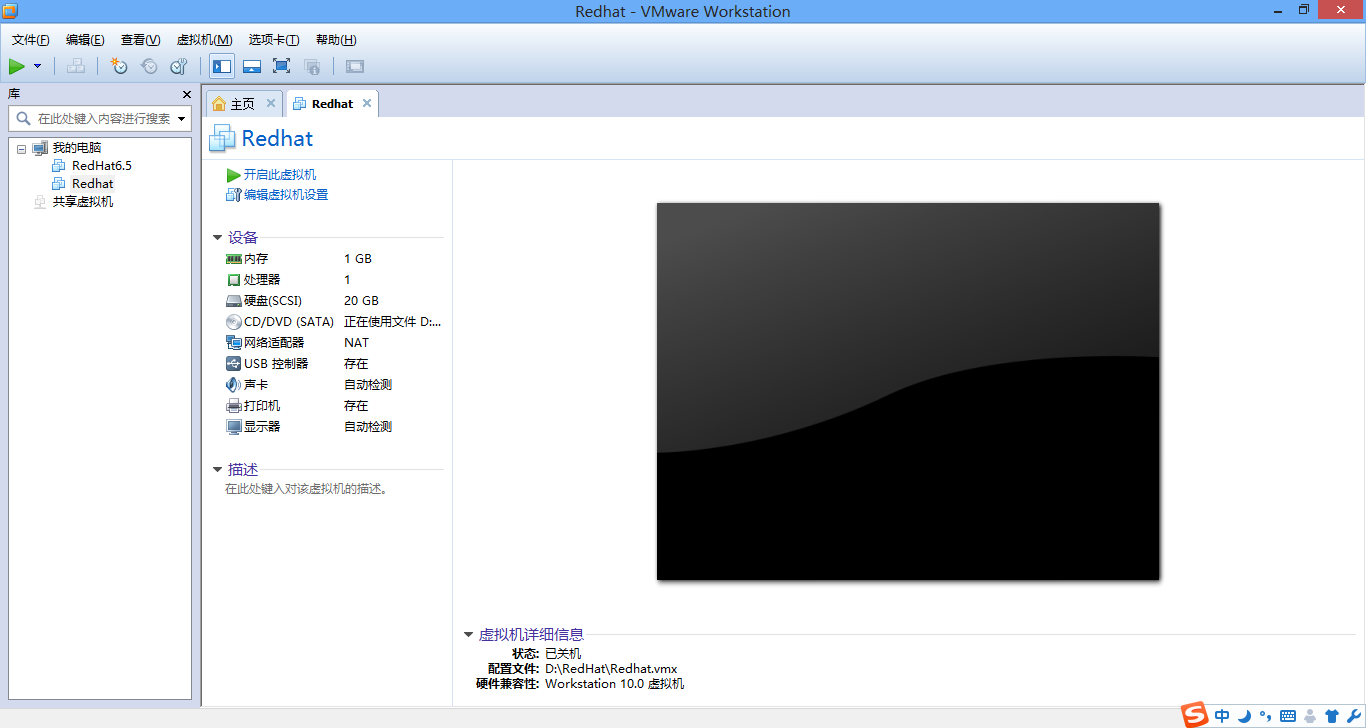
- 单击“
开启此虚拟机”,开启虚拟机
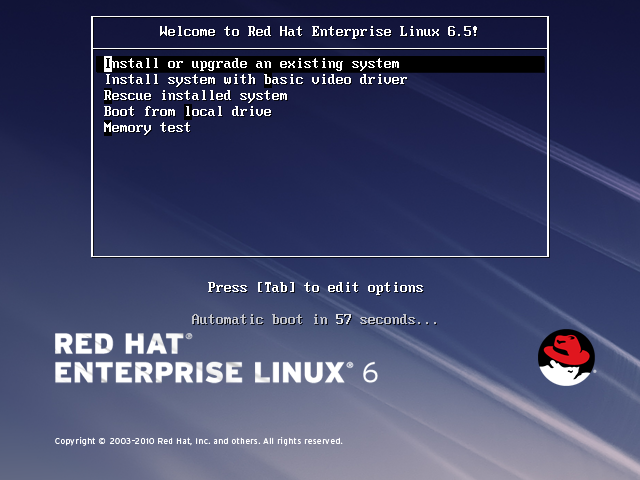
- 选择“
Install or upgrade an existing system”
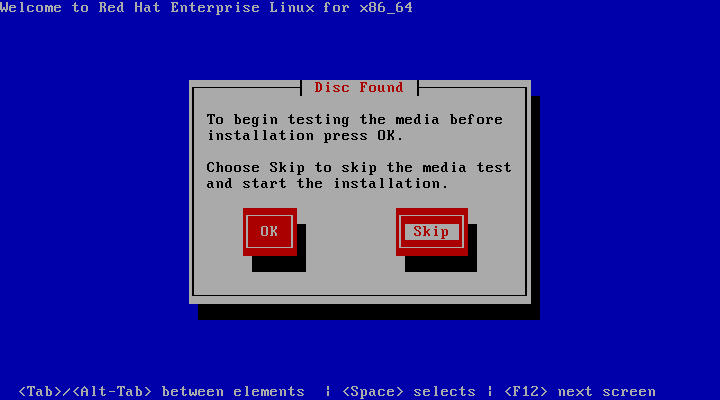
- 选择“
Skip”,跳过磁盘检测
- 单击“
Next”,跳过欢迎界面
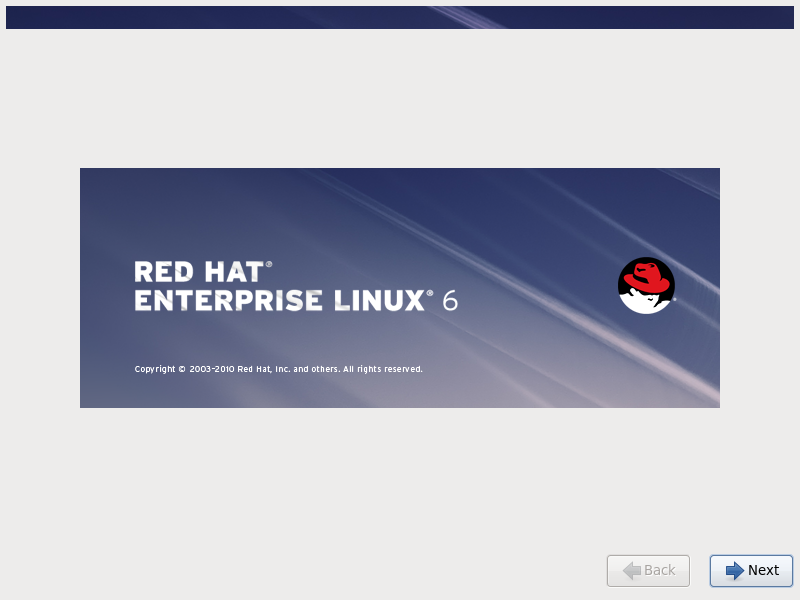
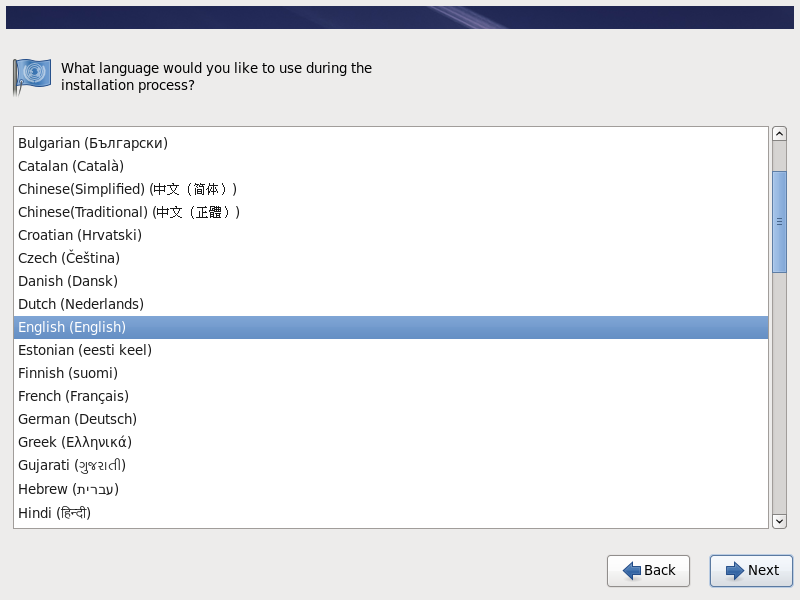
- 选择语言,然后单击“
Next”
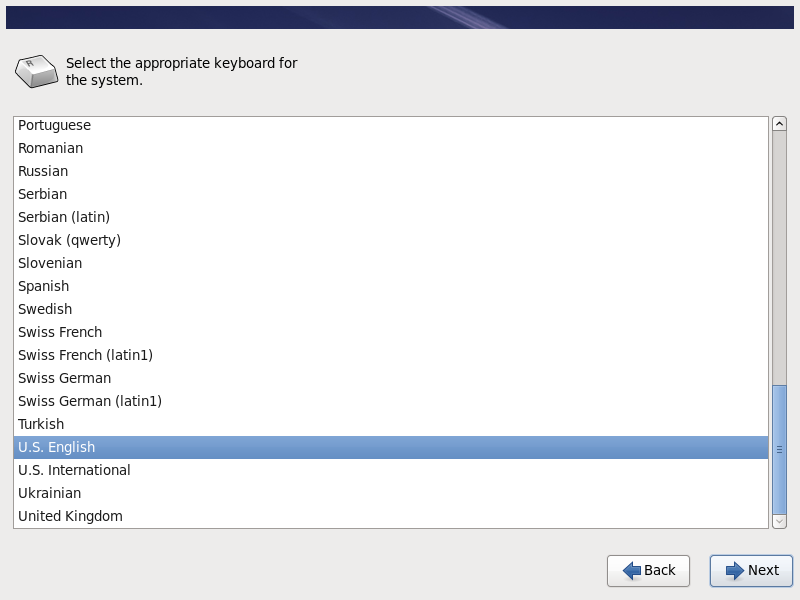
- 选择键盘,然后单击“
Next”
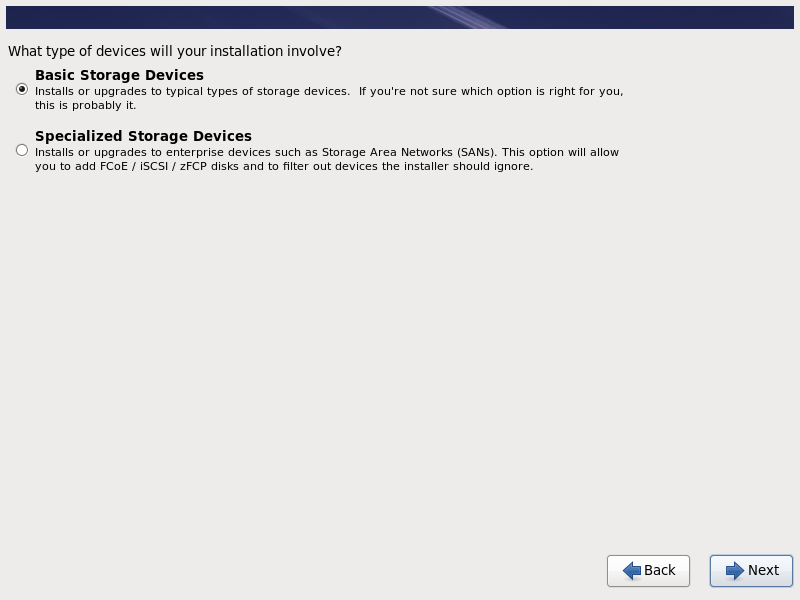
- 选择基本存储设备(Basic Storage Devices),然后单击“
Next”
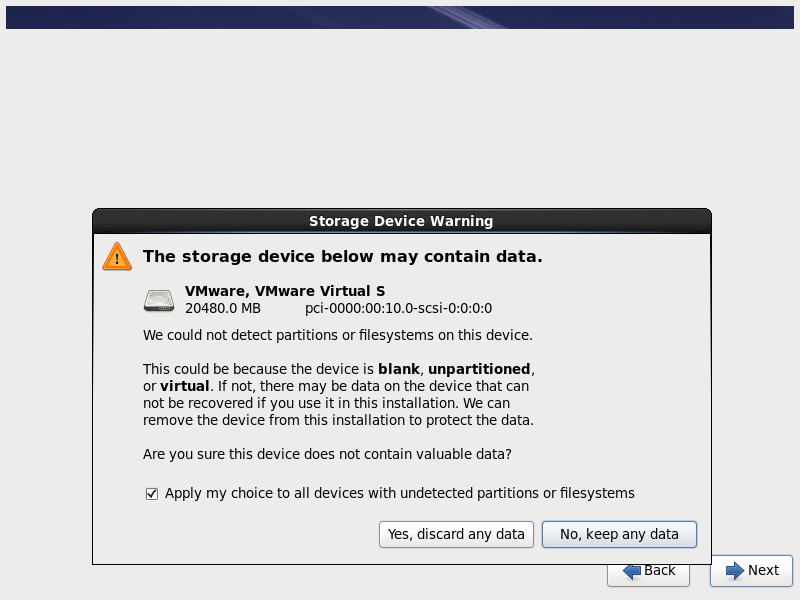
- 选择“
Yes,discard any data”,忽略所有磁盘数据
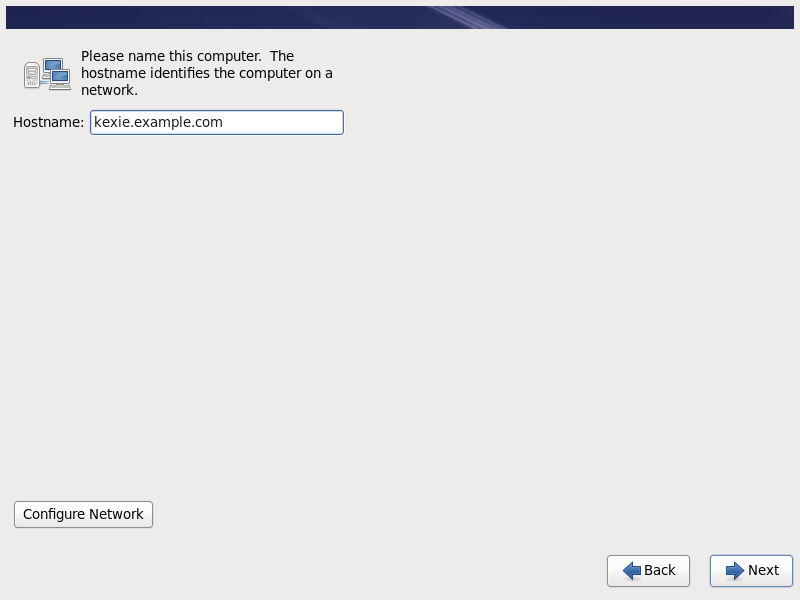
- 设置主机名,然后单击“
Next”
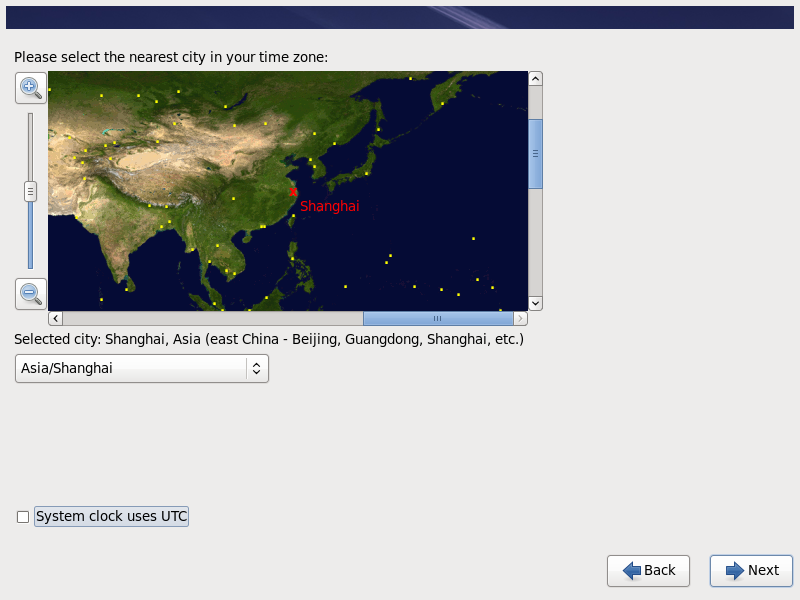
- 时区选择
Asia/Shanghai,取消“System clock uses UTC”选项,然后单击“Next”
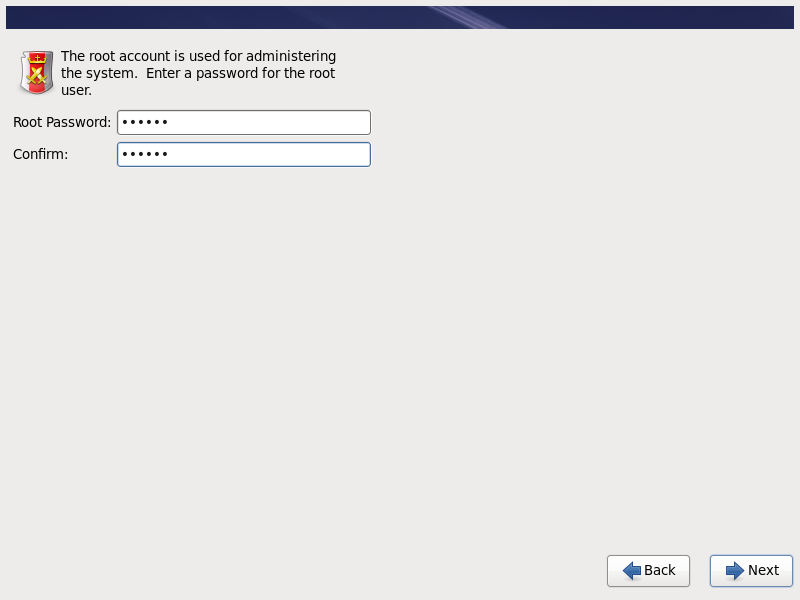
- 设置超级用户(root)密码,然后单击“
Next”
说明
密码不得少于6个字符
- 如果设置的密码强度不够,会出现以下提示,选择“
Use Anyway”
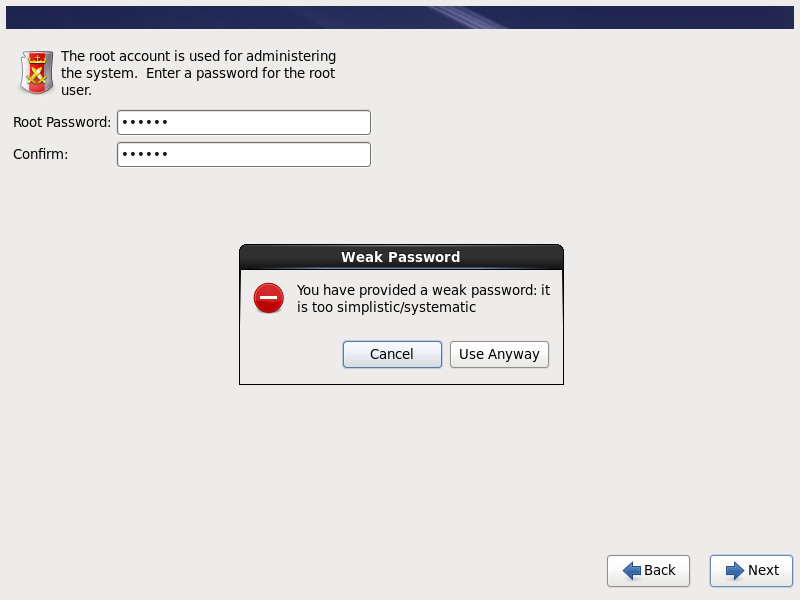
- 选择“
自定义分区(Create Custom Layout)”,然后单击“Next”
说明
下面将以最简单的分区方案为例,介绍创建/boot、swap分区、/的相关操作,实际使用中请根据自己的需要规划合理的分区方案
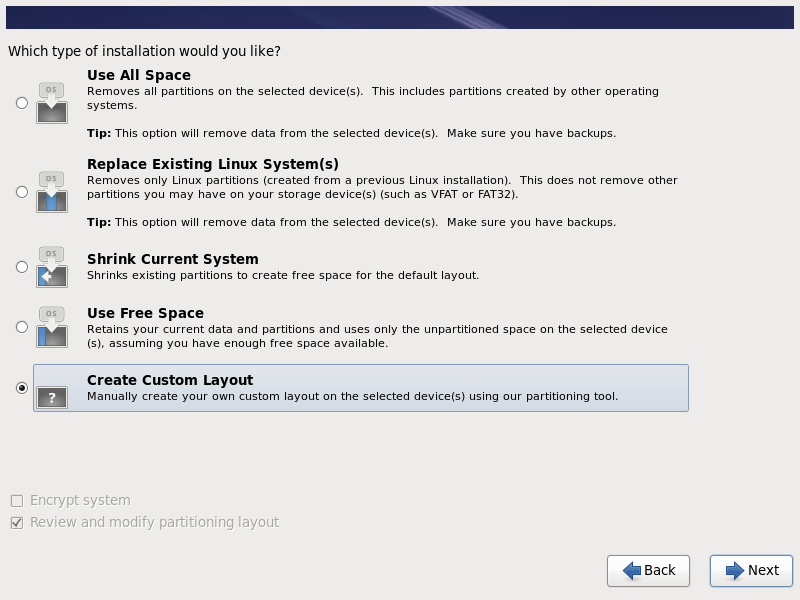
- 单击“
Create”
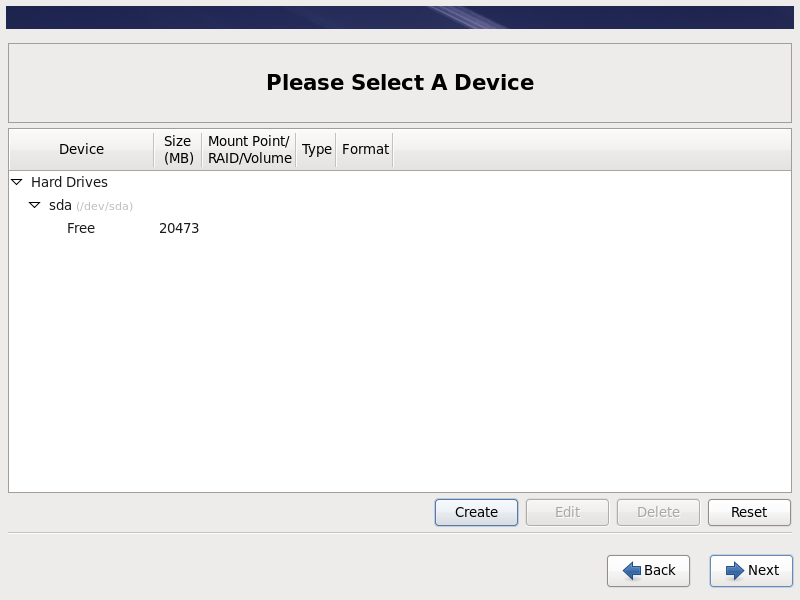
- 选择“
标准分区(Standard Partition)”,然后单击“Create”
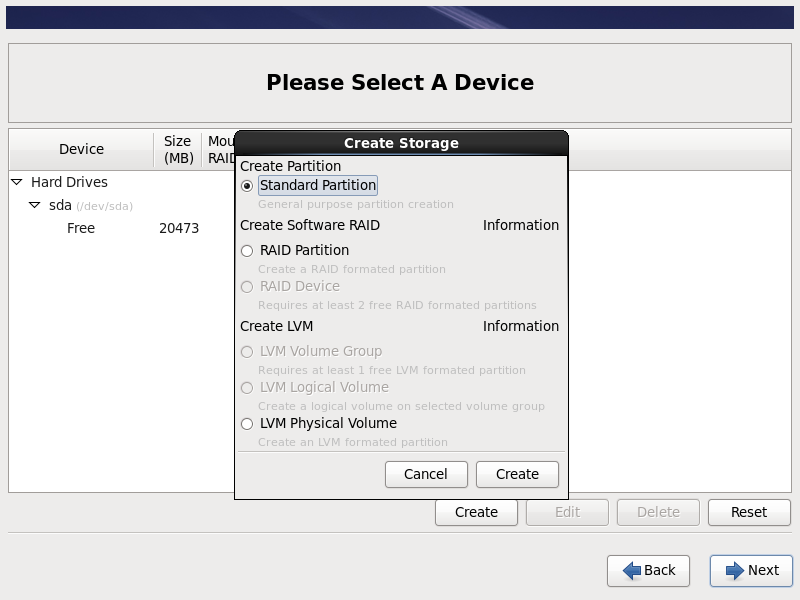
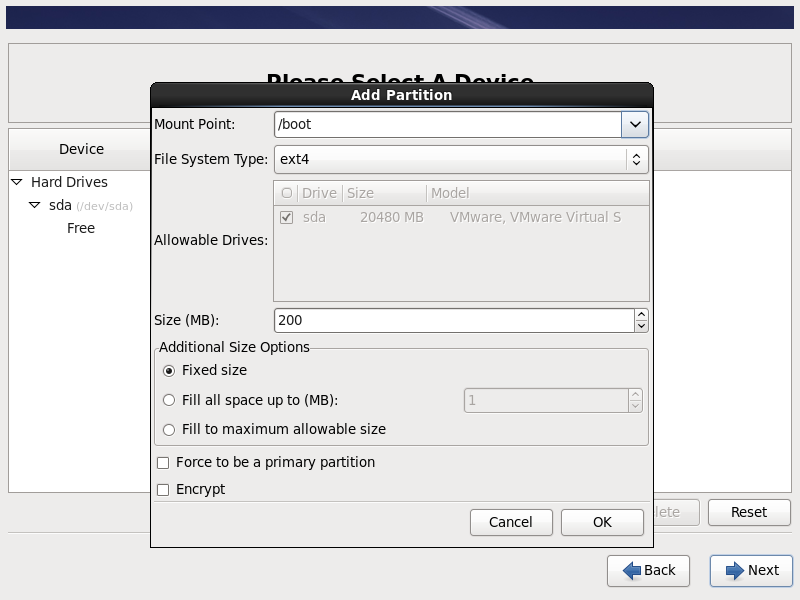
- 建立/boot分区,选择“
挂载点(Mount Point)”为/boot,“大小(Size)”在200M~500M之间即可,然后单击“OK”
- 单击“
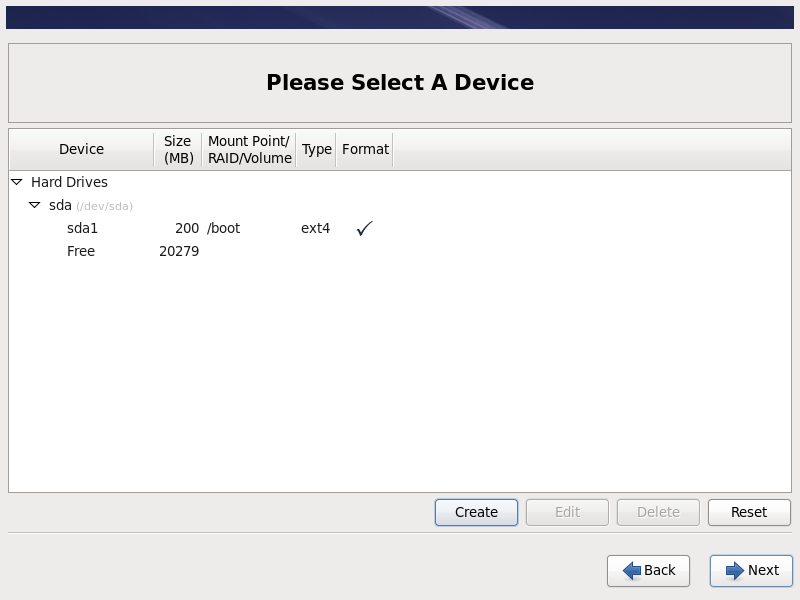
Create”
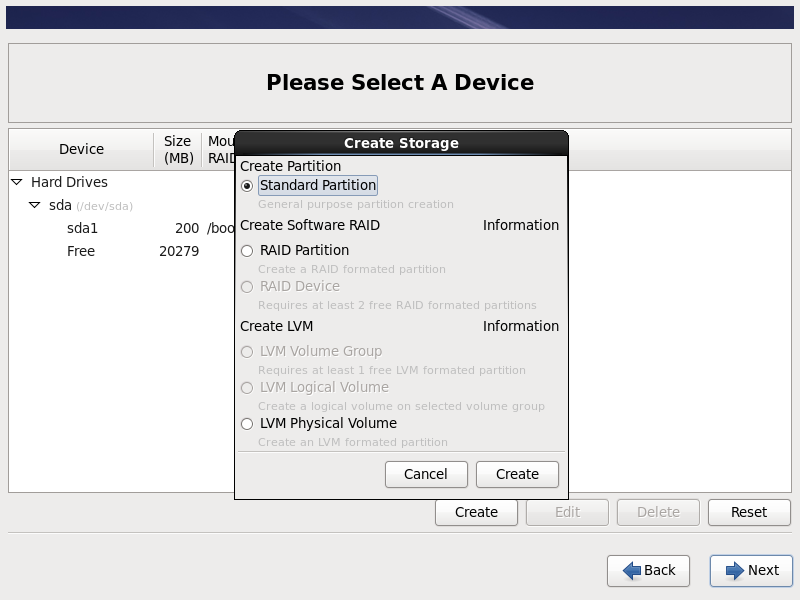
- 选择“
标准分区(Standard Partition)”,然后单击“Create”
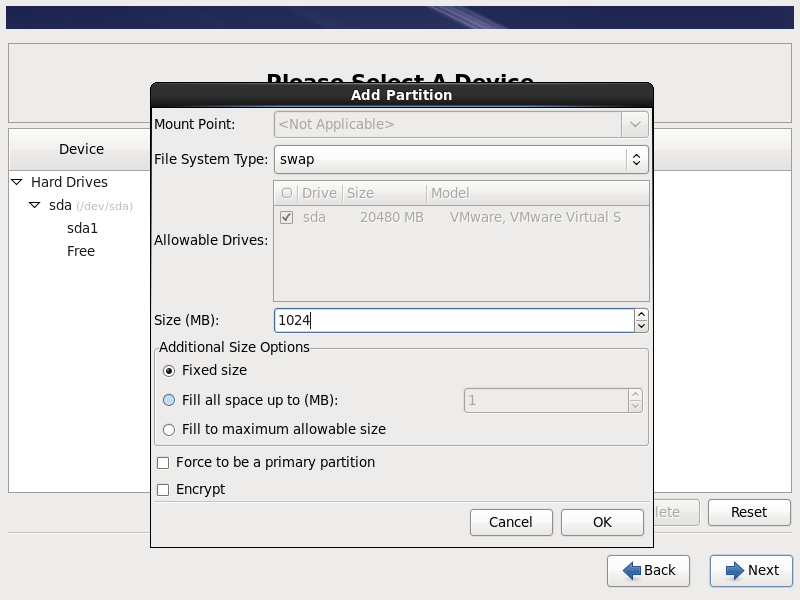
- 建立Swap分区,选择“
文件系统(File System Type)”为swap,“大小(Size)”为虚拟机内存的一至两倍,然后单击“OK”
- 单击“
Create”
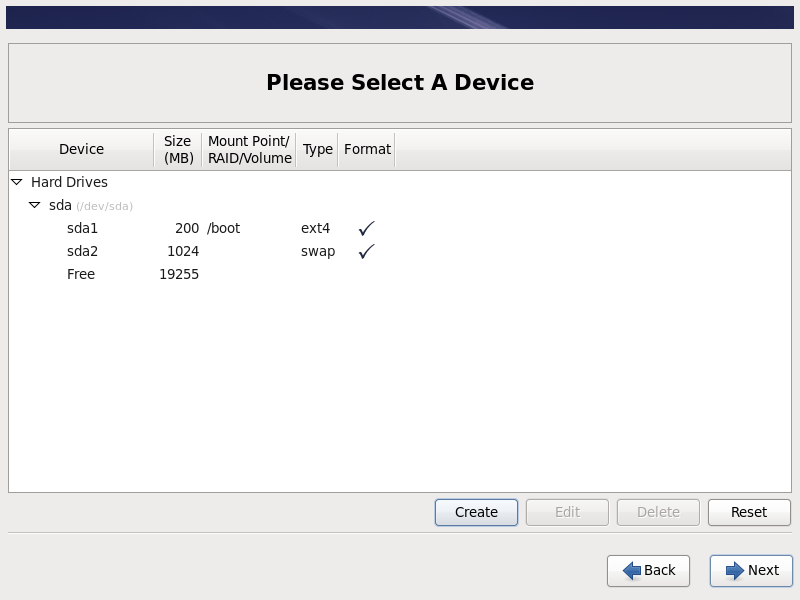
- 选择“
标准分区(Standard Partition)”,然后单击“Create”
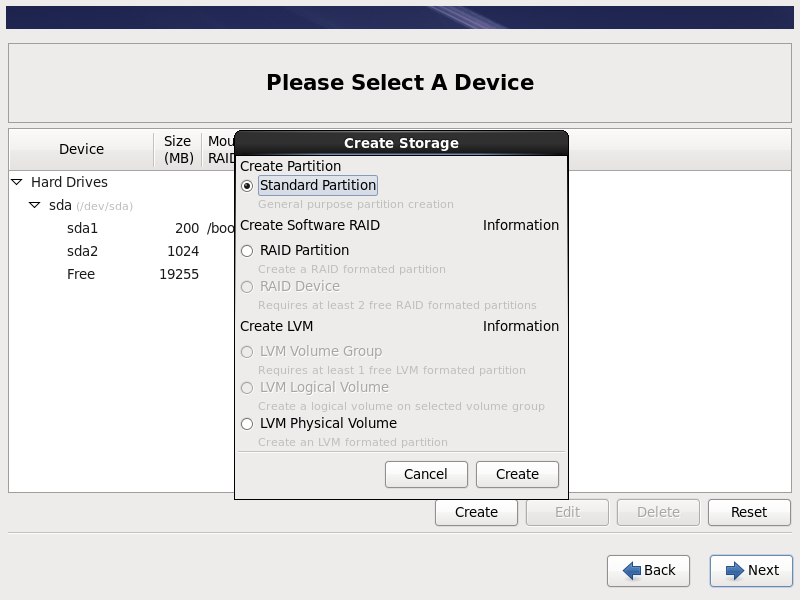
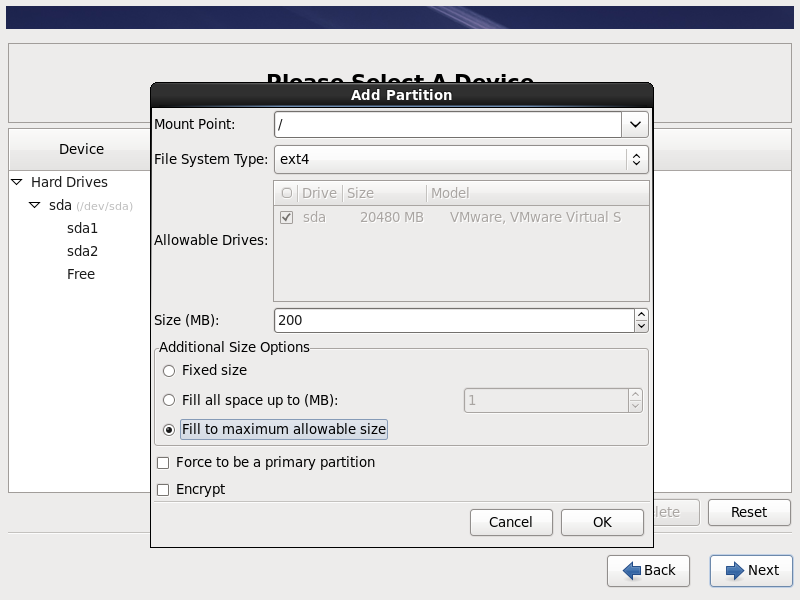
- 建立根分区(/),选择“
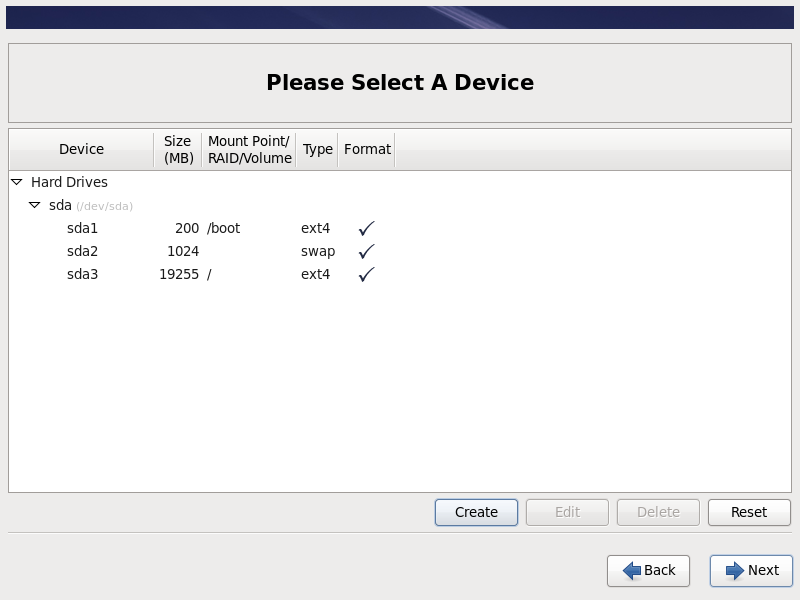
挂载点(Mount Point)”为/,并选择“Fill to maximum allowable size”,将剩余空间全部划分到/下,也可以自定义大小,然后单击“OK”
- 确认分区信息,然后单击“
Next”
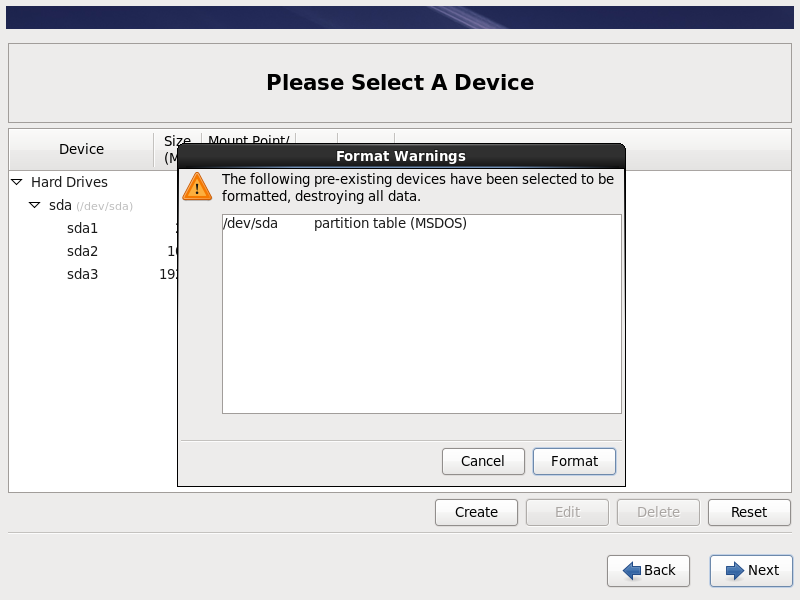
- 单击“
Format”
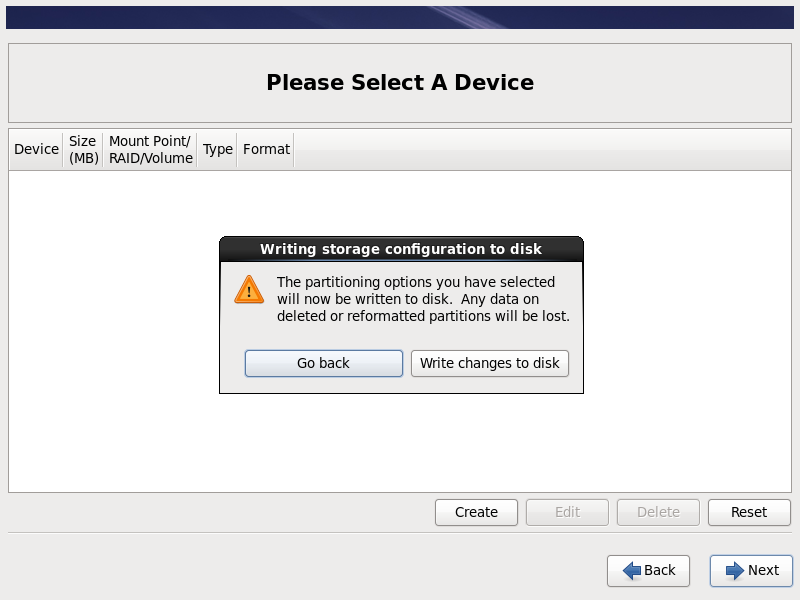
- 单击“
Write changes to disk”
说明
在此之前的所有步骤都是可逆的,可以选择“Go Back”进行调整
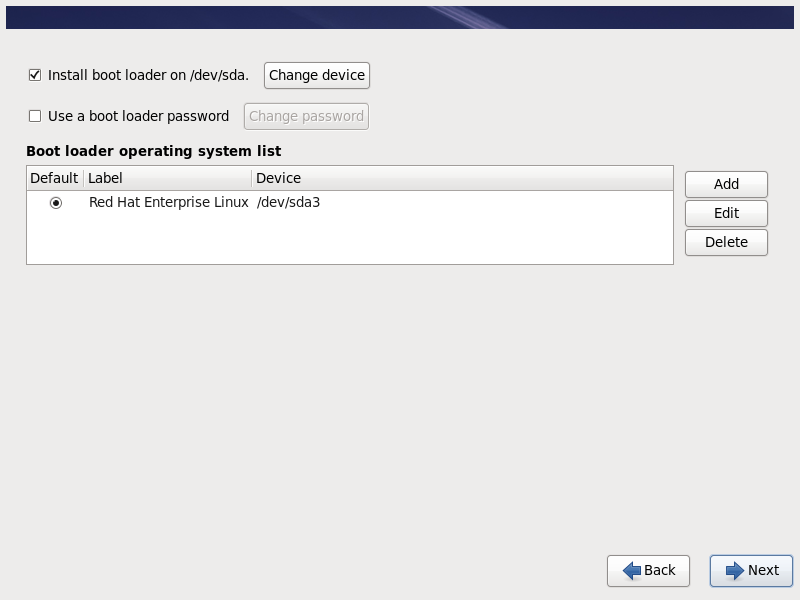
- 当用U盘在给物理机装系统时,需要单击“
Change device”更改boot loader的安装位置,否则直接单击“Next”
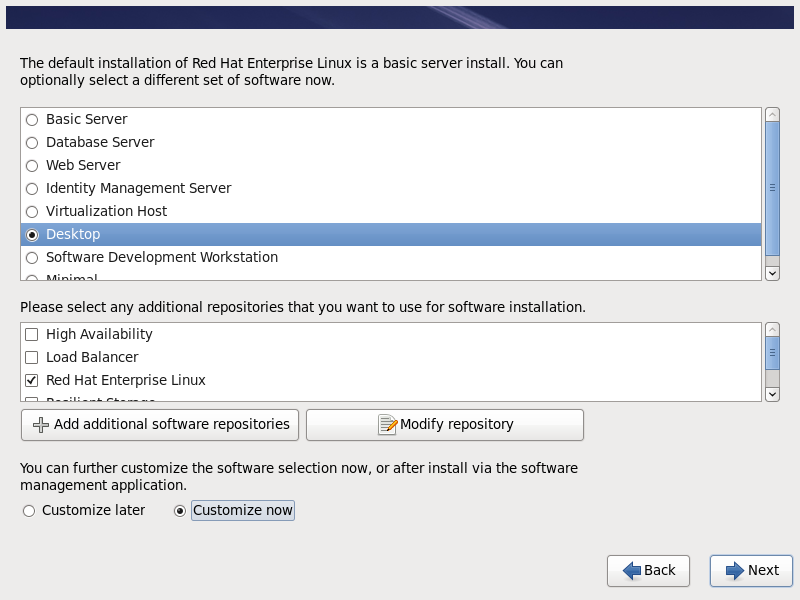
- 根据虚拟机的用途来选择所要安装的组件,此处以Desktop(有图形界面)为例,如还需安装必需组件之外的软件包,请勾选页面下方的“
Customize now”,然后单击“Next”
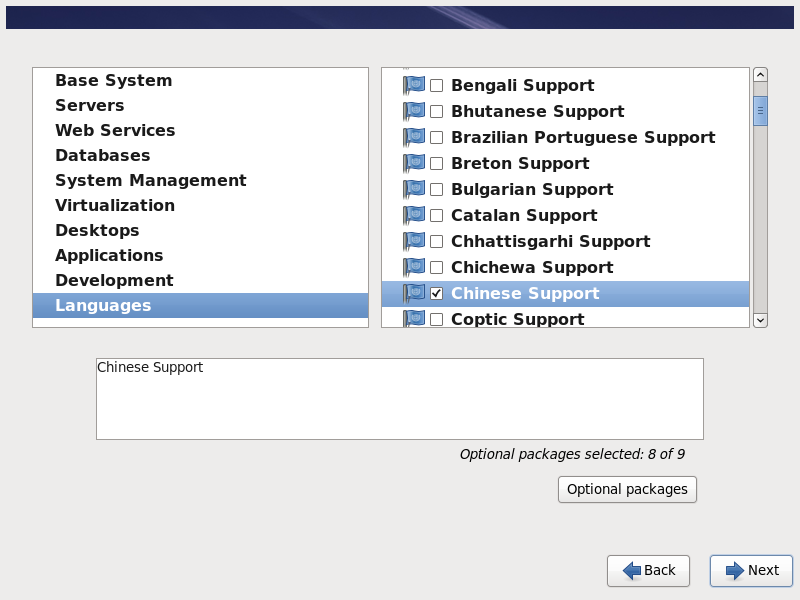
- 根据需求选择要安装的软件包,然后单击“
Next”
说明
由于我的语言选择的是英语,所以需要在Languages选项卡中勾选“中文支持”(Chinese Support)
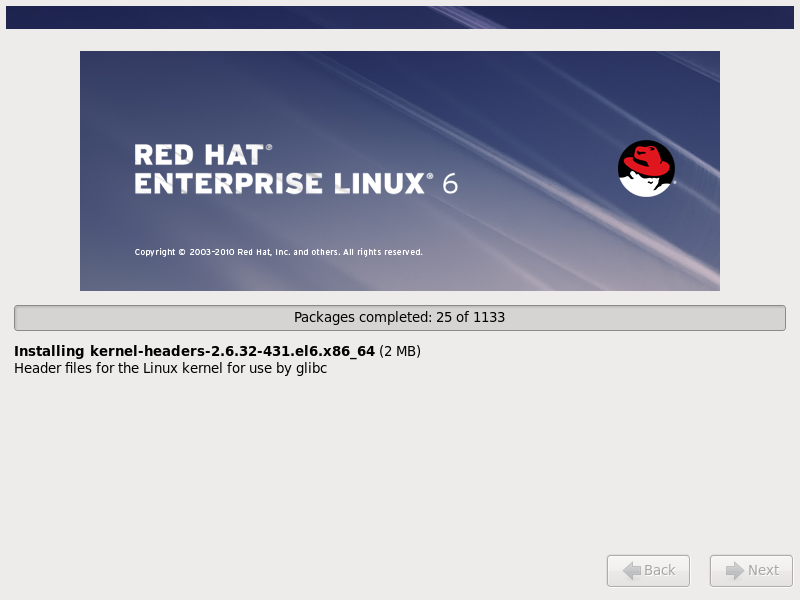
- 接下来便是耐心的等待操作系统安装完成
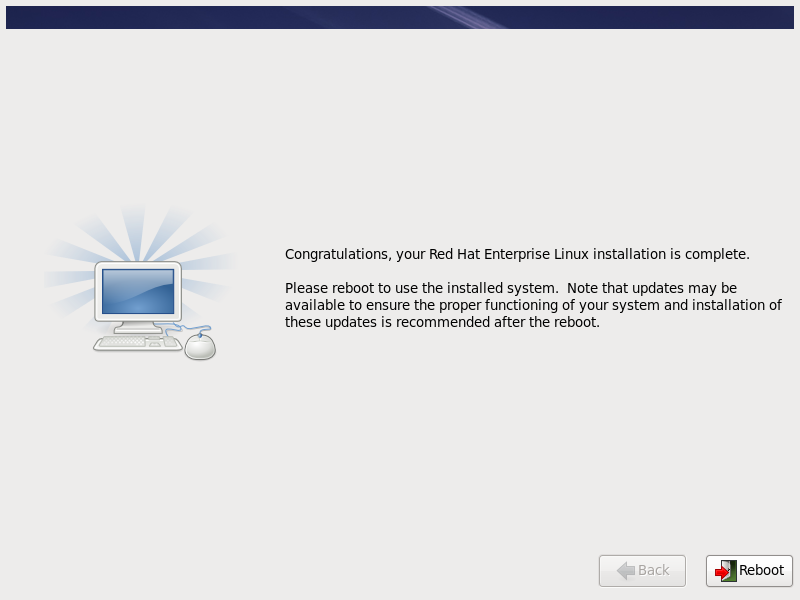
- 安装完成后,单击右下方的“
Reboot”按钮,重启虚拟机
首次启动系统的一些配置
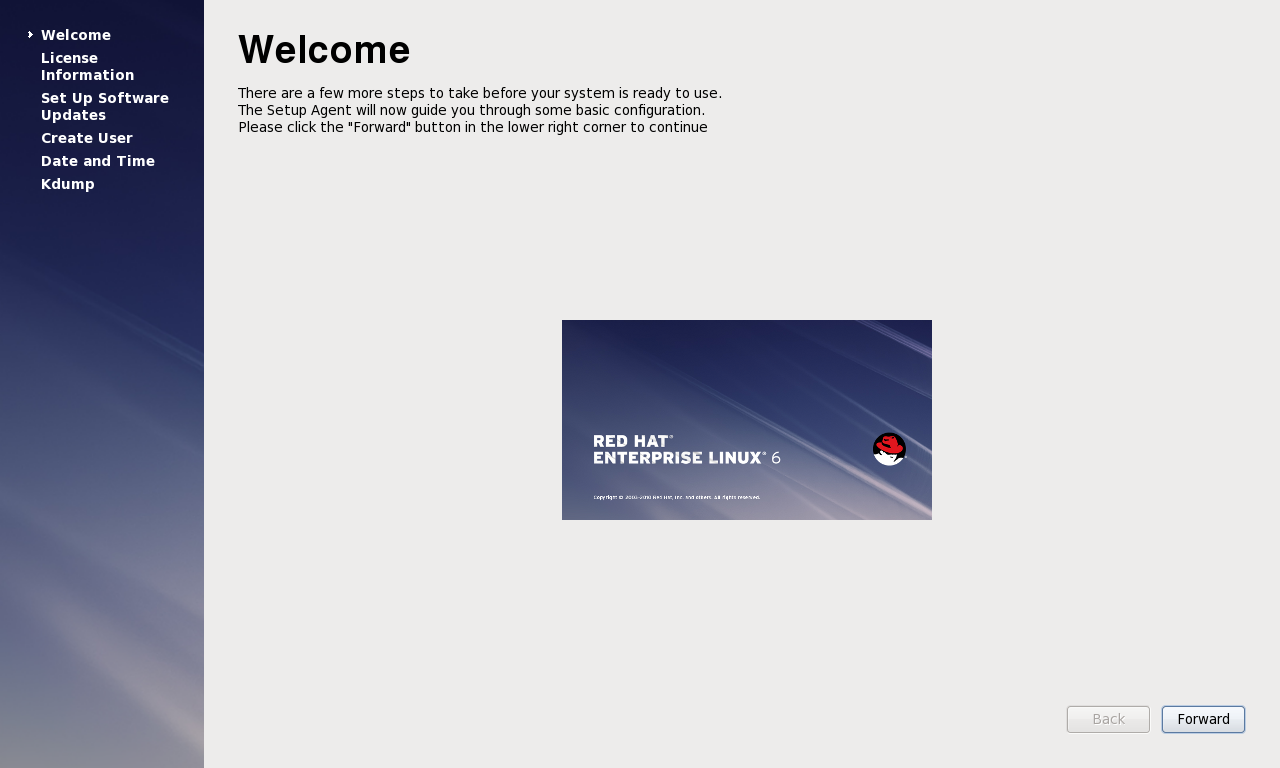
- 单击“
Forward”
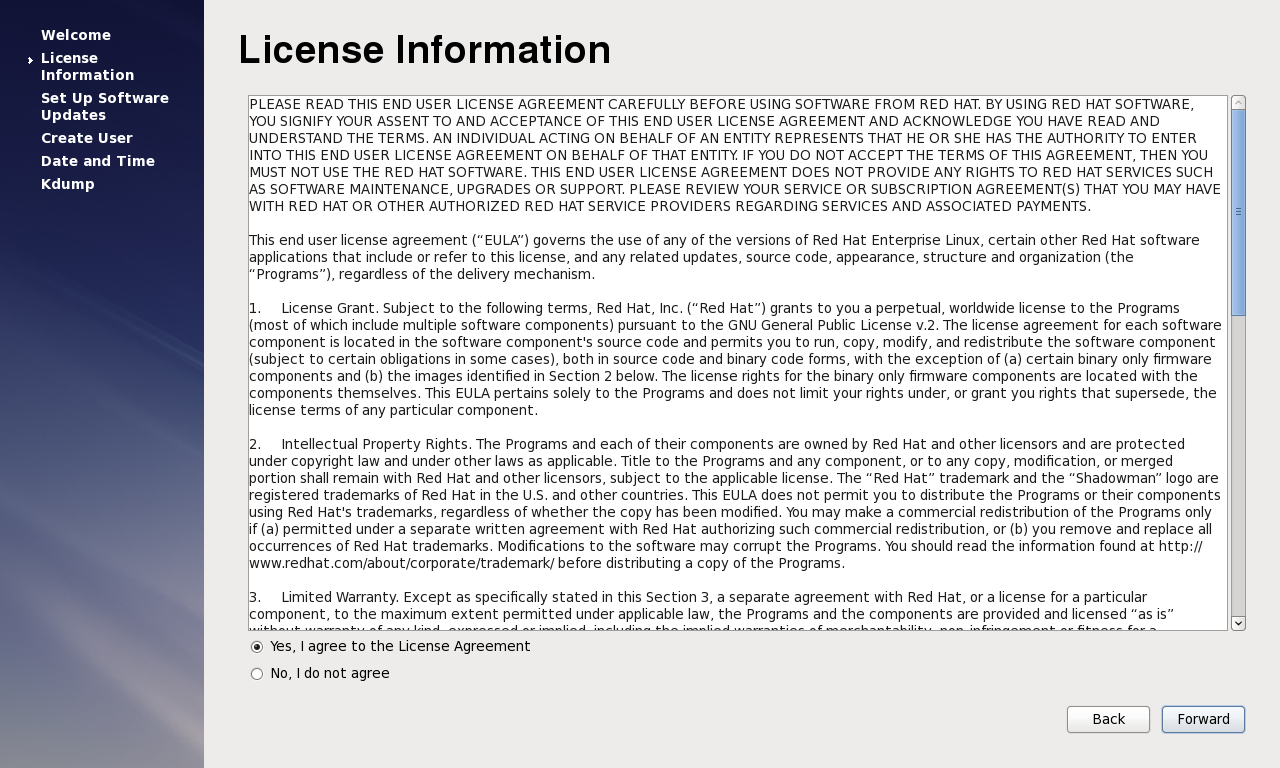
- 勾选“
Yes,I agree to the License Agreement”,然后单击“Forward”
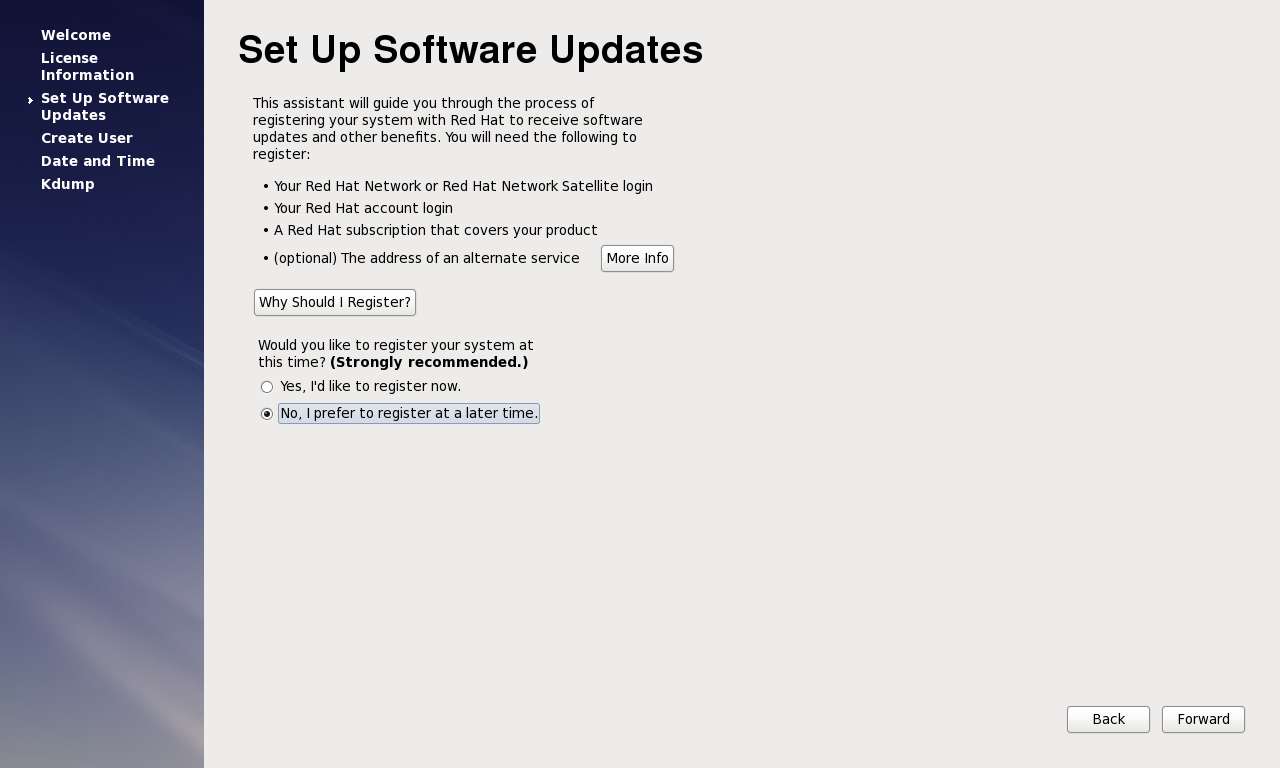
- 勾选“
No,I prefer to register at a later time”,单击“Forward”
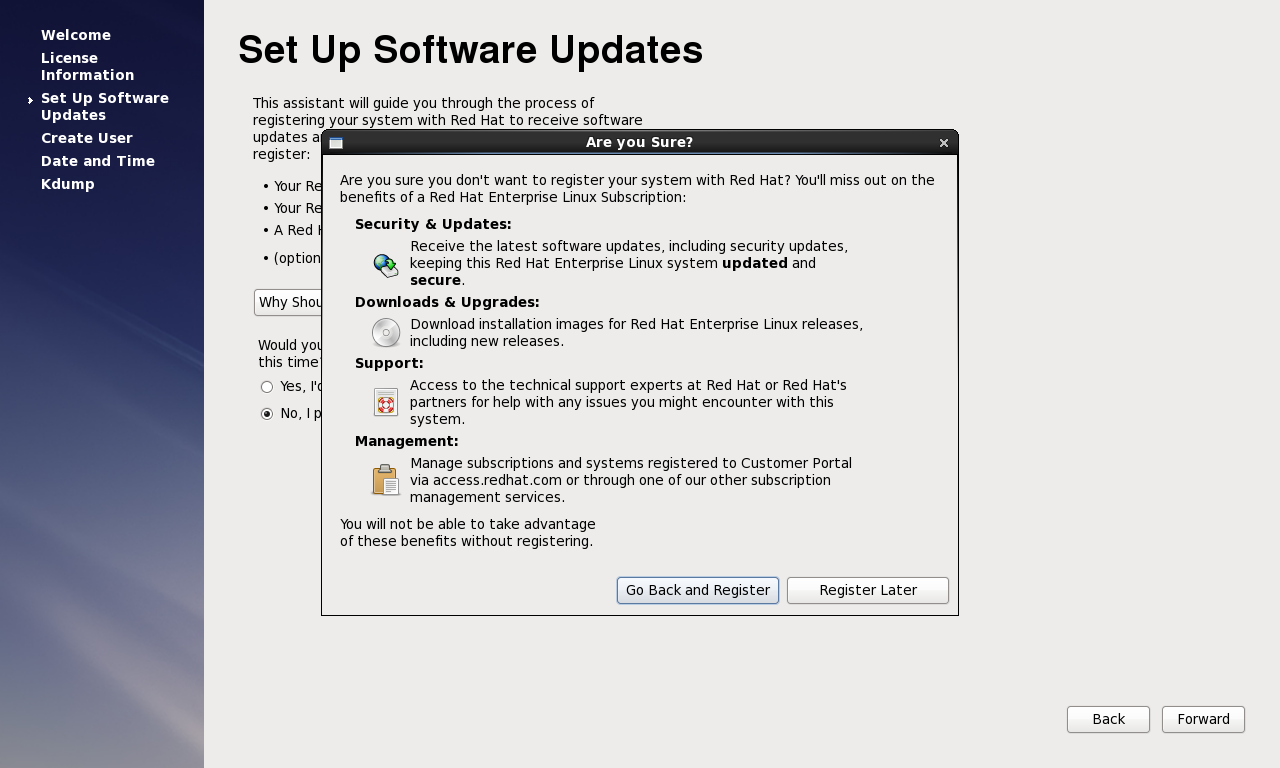
- 单击“
Register Later”
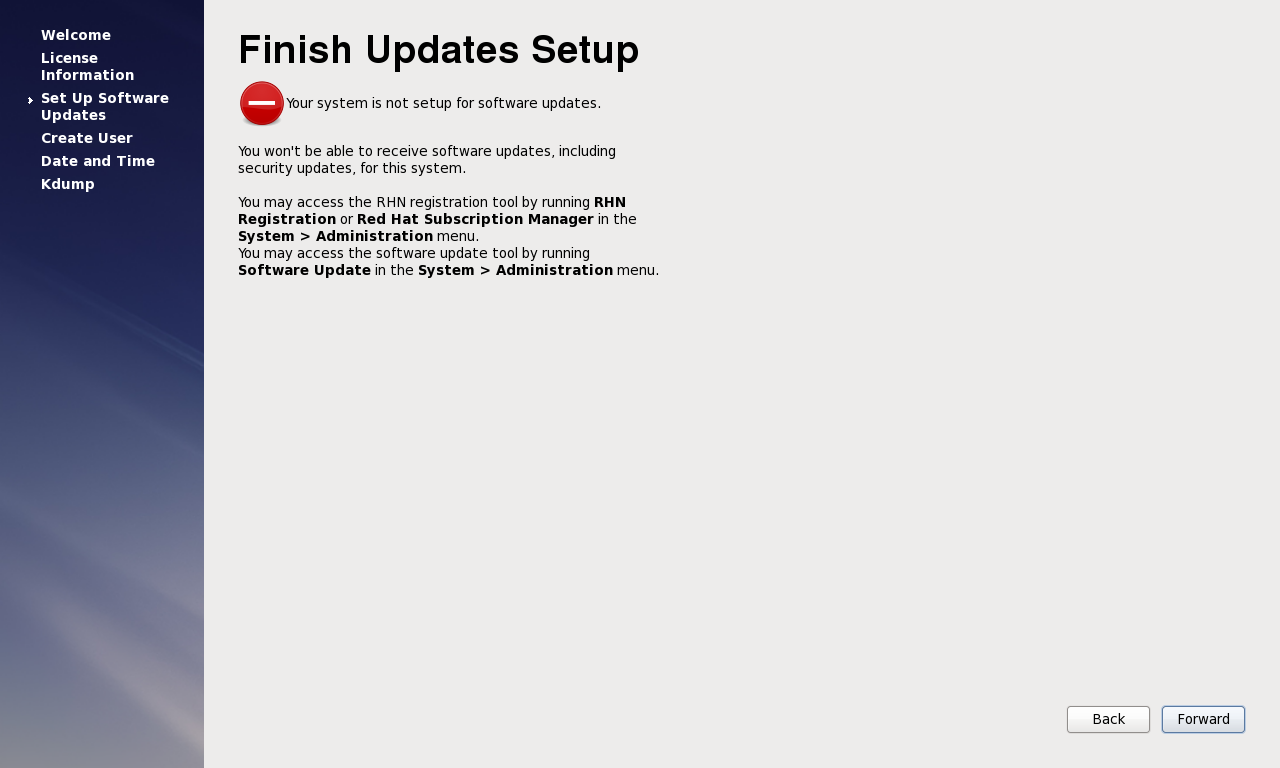
- 单击“
Forward”
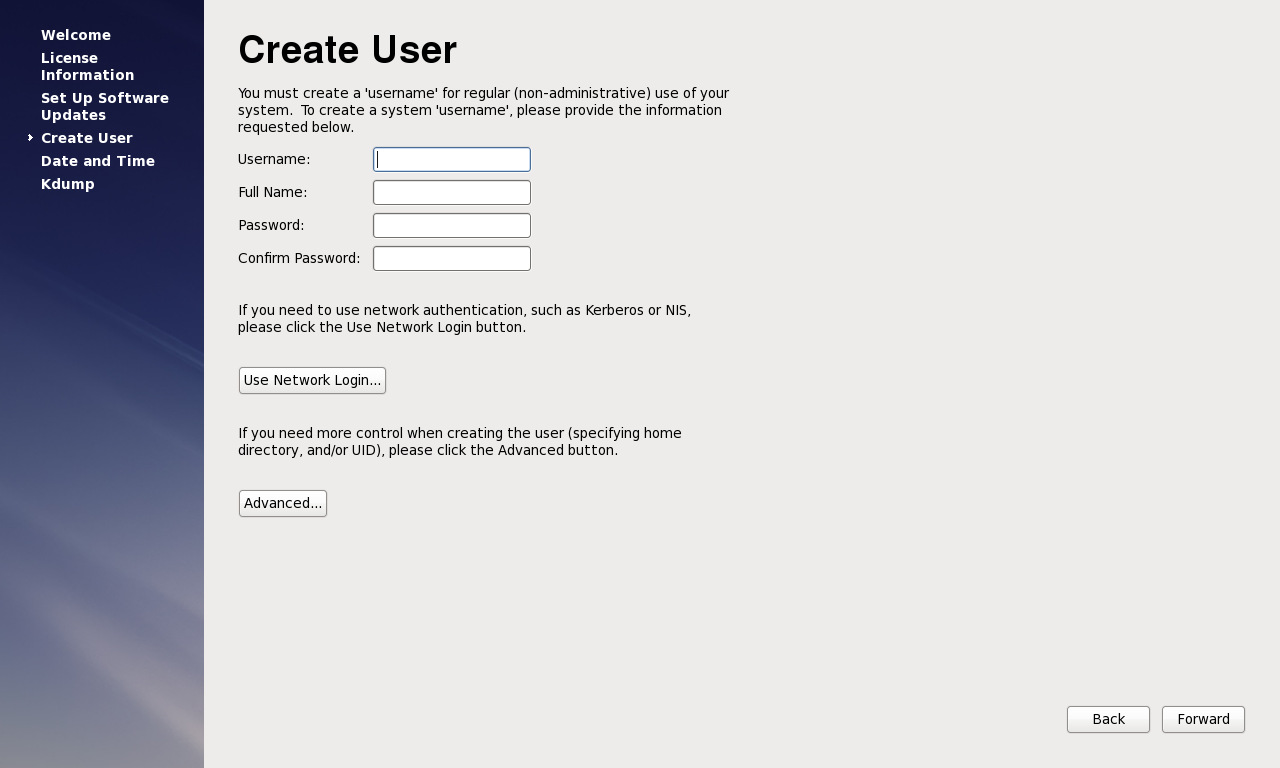
- 创建一个普通用户,单击“
Forward”
说明
也可不创建普通用户直接单击“Forward”
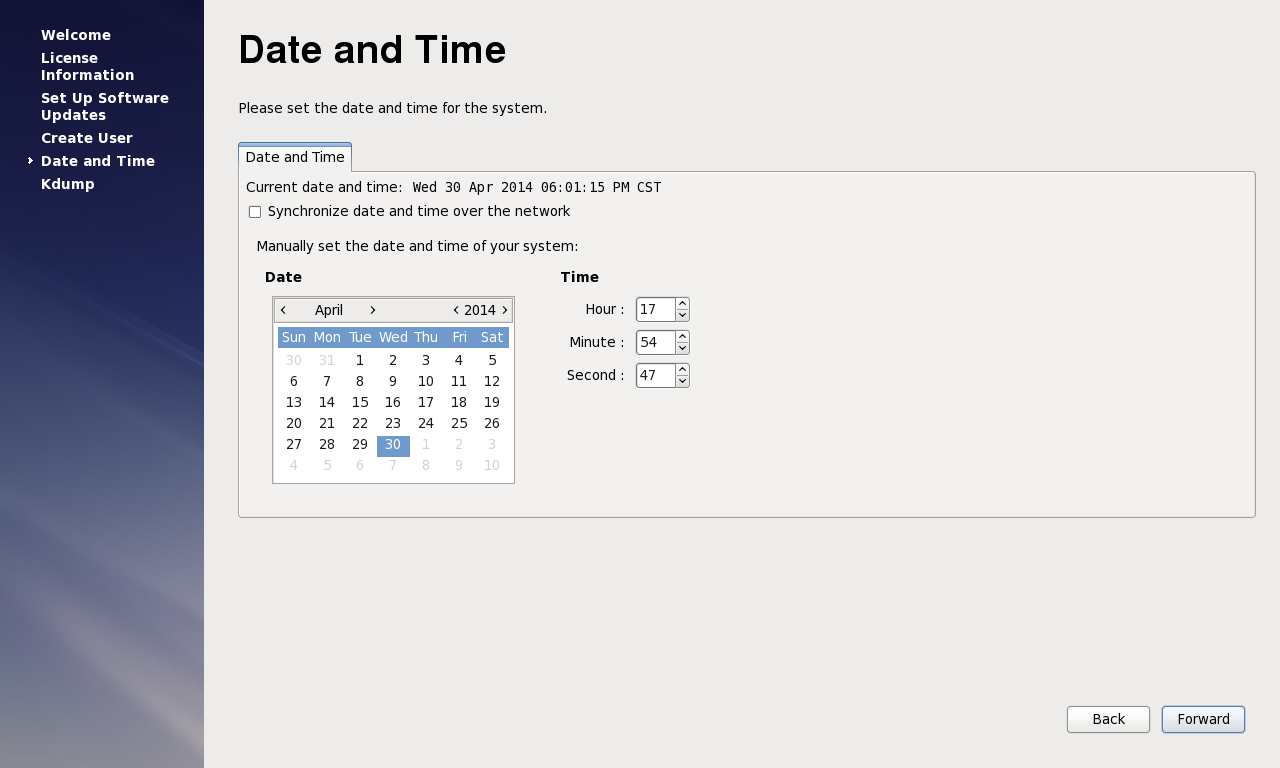
- 调整好时间,单击“
Forward”
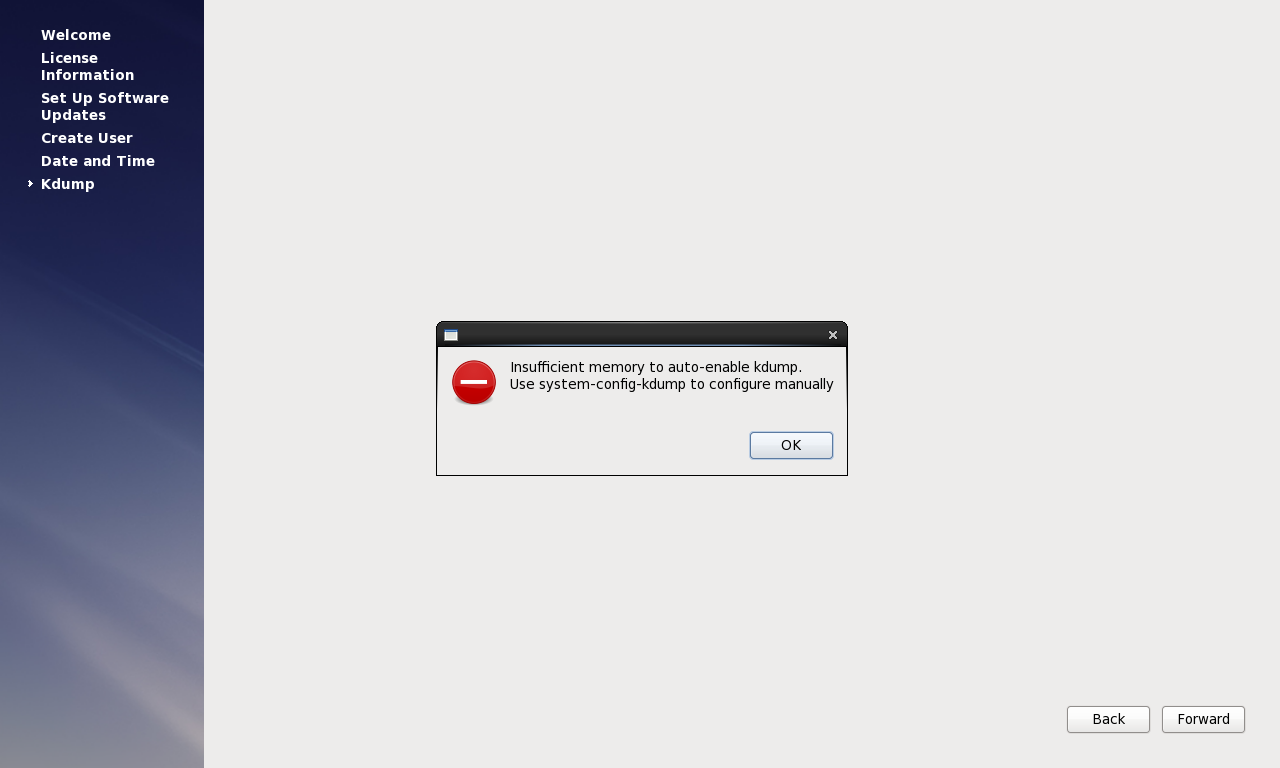
- 单击“
OK”
- 单击“
Finish”
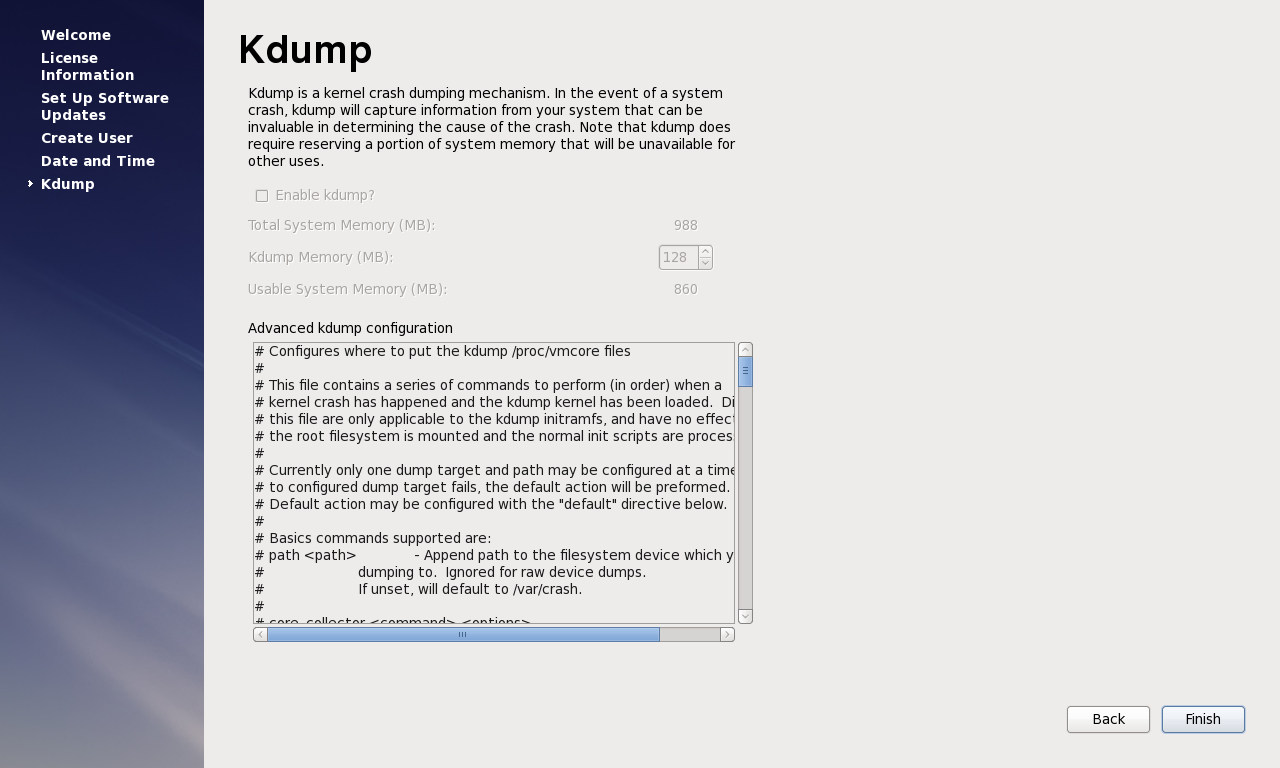
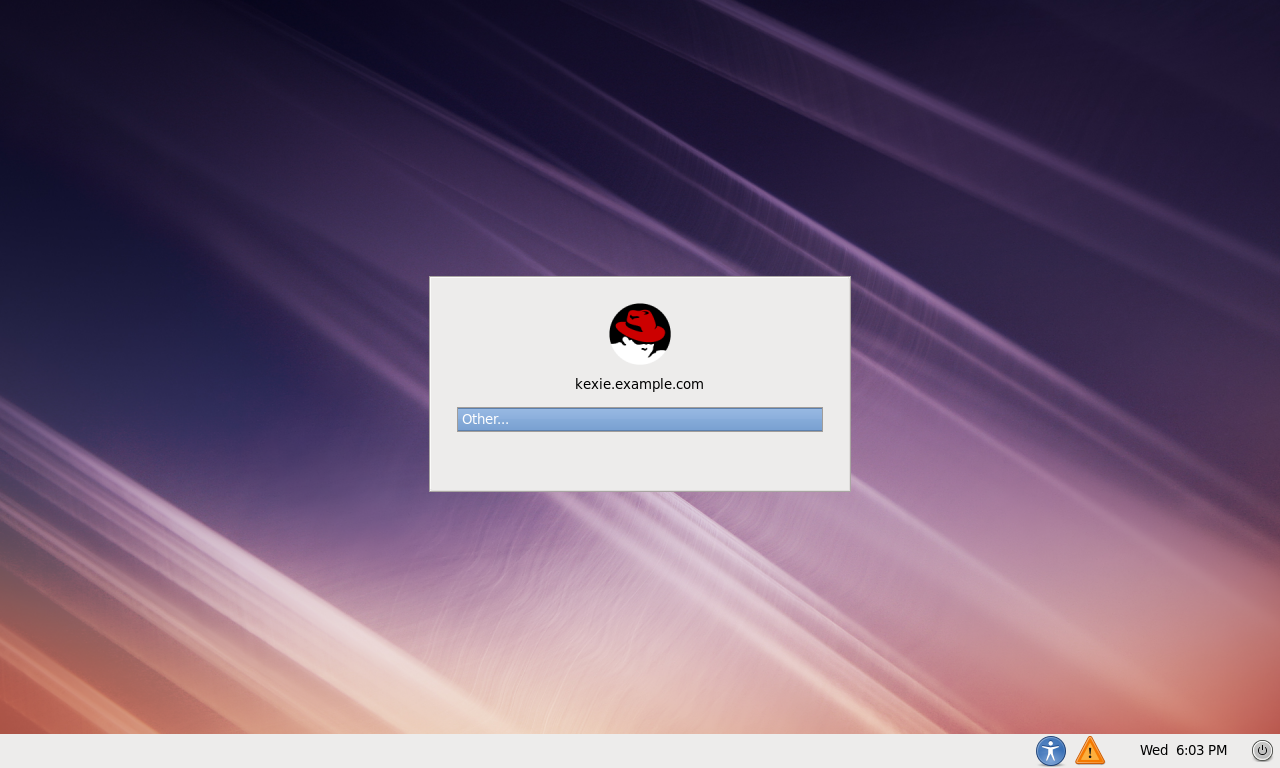
至此,一台Redhat6.X的虚拟机安装完毕,你可以输入用户名密码登录系统开始你的Linux之旅了>_<